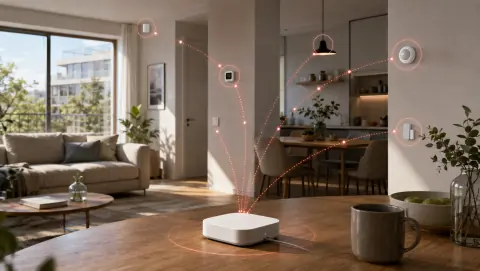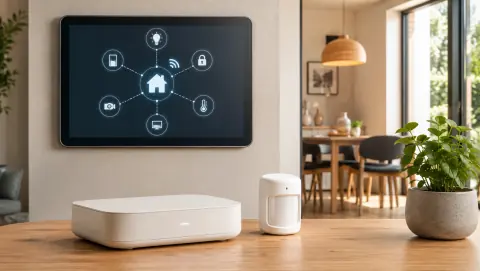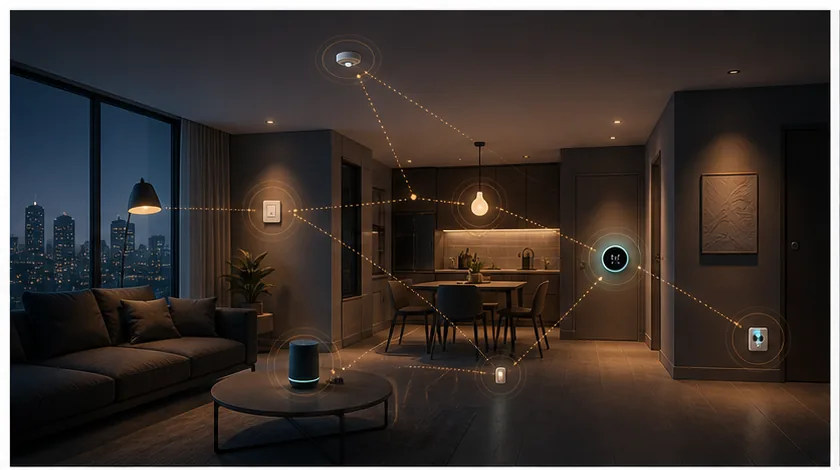
Thread est un protocole réseau maillé basse consommation, basé sur IPv6 et 6LoWPAN, conçu pour les objets connectés. Il ne remplace pas Matter : il lui sert de transport radio local, et il exige un Border Router pour rejoindre le réseau IP de la maison.
Vous allez voir comment un réseau Thread se construit et s'auto-répare, à quoi sert vraiment un Border Router, comment Thread et Matter s'emboîtent, et dans quels cas Zigbee reste un meilleur choix.
01 / 11
Qu'est-ce que Thread, en une phrase ?
Thread est un protocole de réseau maillé sans fil, basse consommation, qui fait circuler des paquets IPv6 entre objets connectés.
Puisque votre maison ne peut pas tout brancher en Wi-Fi, Thread propose une autre route : un protocole de réseau maillé sans fil basse consommation. Ses voisins s'échangent des paquets IPv6 et se relaient mutuellement, ce qui étend la portée utile sans multiplier les points d'accès. Là où le Wi-Fi privilégie le débit, Thread privilégie l'autonomie des piles et la portée réelle, parce qu'un capteur de porte n'a pas besoin de streamer une vidéo.
Attention, Thread est une norme ouverte portée par le Thread Group : ce n'est ni une marque ni un produit. Plusieurs fabricants l'implémentent sans se concerter, car la norme ne définit pas l'usage de l'objet, allumer, mesurer, verrouiller relève de Matter ou du protocole applicatif du fabricant. Ne confondez pas non plus avec le « thread » des processeurs : c'est un fil d'exécution, aucun rapport.
Pour approfondir
Marc est tombé sur une adresse qui ne ressemble à rien de ce qu'il connaît, et la réponse éclaire la façon dont Thread parle à Internet.
Le choix IPv6
Concept
Pourquoi Thread a été construit sur IPv6 plutôt que sur un protocole maison
Thread n'a pas inventé un langage d'adressage : il a recopié celui d'Internet, mais comprimé pour tenir dans des trames radio courtes. C'est ce qui rend un capteur aussi joignable qu'un serveur.
Marc gère 34 objets connectés, dont 12 en Thread. Son routeur distribue du DHCP en 192.168.1.x, un plan qu'il maîtrise depuis des années. En cherchant l'adresse de son capteur de température, il tombe sur deux valeurs en fe80:: et fd00:: et ne sait plus à quoi il parle. Un collègue lui explique alors que Thread ne partage pas son réseau Wi-Fi : le maillage crée son propre préfixe, distinct de celui de la box.
Le choix d'IPv6 n'est pas un caprice de normalisation. C'est l'adressage d'Internet, réutilisé tel quel mais condensé par 6LoWPAN pour tenir dans des trames radio courtes. Résultat : chaque objet Thread est un hôte IP comme un autre, avec une adresse propre, et non un identifiant propriétaire caché derrière une passerelle. C'est précisément ce qui permet à Home Assistant de voir un capteur directement, sans API maison du fabricant.
Cette conception porte l'interopérabilité plus loin que le simple logo sur la boîte. Un capteur d'une marque devient joignable par un logiciel d'une autre, dès lors que les deux respectent la même pile. L'objet n'appartient plus à son écosystème : il appartient au réseau. Pour un indépendant ou une PME, cela réduit le risque d'enfermement dans une seule gamme de produits.
La contrepartie est là, et elle est réelle : le diagnostic devient plus abstrait. Votre scan IP grand public ne verra rien du maillage Thread, car il n'y voit qu'un plan d'adressage qu'il ne connaît pas. Comprendre ce qui se passe demande de changer d'outil mental, pas seulement d'outil logiciel. C'est le prix d'un réseau qui parle la même langue que le reste d'Internet.
- Repérer le préfixe ThreadDans Home Assistant ou l'app de votre écosystème, cherchez le préfixe fd00:: du réseau Thread. S'il apparaît, votre maillage est bien séparé du Wi-Fi.
- Distinguer les deux plansUne adresse en 192.168.1.x appartient à votre Wi-Fi, une adresse en fd00:: au maillage Thread. Vérifiez de quel côté se trouve l'objet avant de le chercher.
- Tester l'accès directSi votre logiciel voit l'objet Thread sans passer par l'API du fabricant, c'est le signe que la pile IPv6 fait son travail d'interopérabilité.
02 / 11
À quoi sert un Border Router, concrètement ?
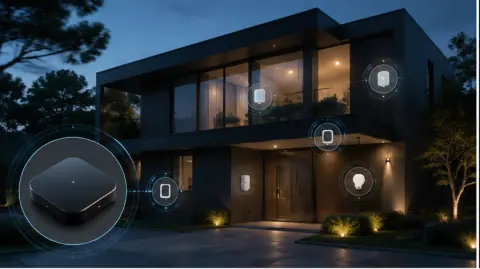
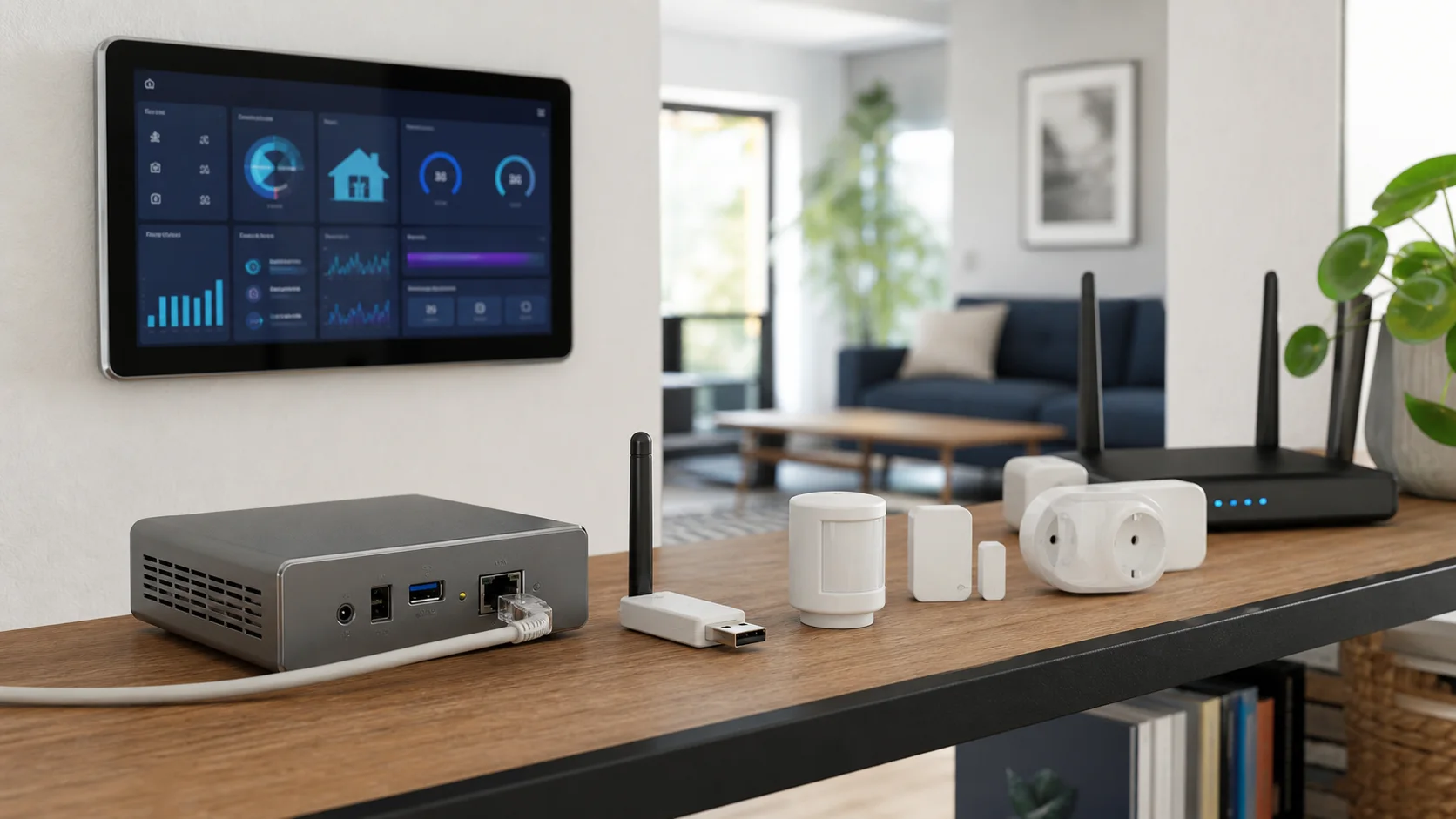
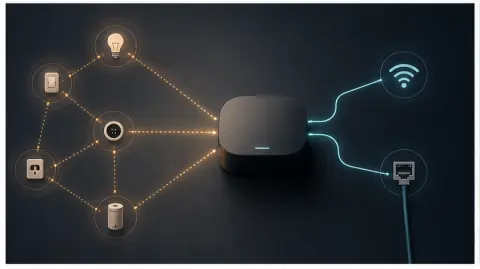
Le Border Router traduit les paquets entre le maillage Thread et votre réseau domestique IP : il rend les objets Thread visibles depuis la box, l'application ou Home Assistant.
Bonne nouvelle : le Border Router est souvent déjà chez vous. HomePod mini, Apple TV récente, enceinte Google récente ou boîtier domotique compatible en intègrent un. Sans lui, votre objet Thread fonctionne seul, mais ne remonte plus rien à votre application. Avec plusieurs, pas de concurrence : ils partagent le même réseau et ajoutent de la redondance.
Ne le confondez pas avec un hub Zigbee : un Border Router route du trafic IP, il ne traduit pas les commandes Matter à la place du contrôleur.
Border Router en service permanent
L'appareil qui fait office de Border Router doit rester alimenté en continu : une Apple TV débranchée ou une enceinte éteinte coupe l'accès à tout le réseau Thread.
Fil sur la même box
Le Border Router doit être sur le même réseau local que votre contrôleur (Home Assistant, app maison). Sinon, les objets ne seront jamais visibles.
Un seul réseau Thread à la fois
Si plusieurs écosystèmes proposent chacun leur réseau Thread, choisissez celui qui sera le vôtre et évitez d'en multiplier les doublons, qui brouillent le partage.
Compatibilité Matter
Tout Border Router récent n'est pas forcément exposé à Matter : vérifier sur la fiche officielle de l'éditeur avant de compter dessus pour Home Assistant ou Alexa.
Pour approfondir
Si vous avez plusieurs enceintes ou box de marques différentes, cette fenêtre explique pourquoi le nombre ne fait pas tout : c'est le compte qui commande.
Un ou plusieurs
Règle à connaître
Un Border Router par écosystème : ce que ça change vraiment
Ajouter un Border Router d'une autre marque ne fait pas changer de pilote : le réseau reste unique, mais l'écosystème qui l'a créé garde la main sur ce que chaque application voit et peut commander.
Julie a un HomePod mini dans le salon et une Apple TV 4K à l'étage. Pour couvrir la cuisine, elle ajoute une enceinte Google récente. Le réseau Thread ne se dédouble pas : les trois appareils partagent le même préfixe et la même clé réseau, et l'enceinte Google relaie bien les paquets. Pourtant, dans Google Home, ses objets apparaissent sans se piloter comme prévu. Le réseau est un, mais le compte propriétaire reste celui d'Apple.
Ce qui détermine l'appartenance d'un objet à un réseau Thread, c'est la clé réseau partagée, pas la marque du Border Router qui l'a accueilli. Deux Border Routers de fabricants différents se coordonnent donc sans configuration : ils diffusent le même réseau. En revanche, chaque écosystème peut détenir son propre compte propriétaire de ce réseau. C'est ce compte, et non le matériel, qui décide qui voit quoi et qui peut commander.
Un objet appairé côté Apple n'apparaît pas tout seul côté Google ou Amazon. Il faut un partage explicite via Matter, avec un code d'appairage, pour que le second écosystème le reçoive. Et si vous voulez changer d'écosystème référent, cela ne se fait pas à chaud : il faut réinitialiser le réseau Thread et réappairer chaque objet, un par un. Un ajout de matériel ne transfère jamais la propriété du réseau.
La limite tient donc au compte, pas au nombre de boîtiers. Multiplier les Border Routers améliore la couverture et la redondance, jamais le partage entre écosystèmes. Avant d'acheter une enceinte d'une autre marque pour étendre la portée, vérifiez dans quelle application vous voulez réellement piloter : c'est cette décision, prise en amont, qui évite de tout réappairer ensuite.
- Propriétaire du réseauDans l'app Maison ou Google Home, repérez quel compte est administrateur du réseau Thread. Si ce n'est pas celui que vous utilisez au quotidien, prévoyez le partage Matter ou une réinitialisation.
- Border Routers en serviceVérifiez qu'au moins deux Border Routers sont branchés en permanence. Si un seul est alimenté, la redondance annoncée n'existe pas et une coupure suffit à isoler vos objets.
03 / 11
Comment vérifier qu'un objet Thread est vraiment compatible avec votre installation ?
Trois vérifications suffisent : le logo Matter sur l'emballage, le type de transport (Thread et non Wi-Fi), et la présence d'un Border Router compatible dans votre écosystème.
Tous les objets Matter ne fonctionnent pas en Thread : beaucoup passent par votre Wi-Fi. Le logo Matter seul ne suffit donc pas, car il faut lire le sous-libellé du transport. Pour trancher, la fiche produit de l’éditeur reste la source fiable, bien plus qu’une fiche de revendeur. Vérifiez ensuite que votre écosystème expose un Border Router compatible Matter : Apple et Google en proposent, selon la marque et le modèle précis. Côté Home Assistant, le module Thread s’appuie sur votre matériel, alors consultez la documentation officielle avant de choisir un dongle. Enfin, un objet Zigbee n’est jamais compatible Thread : deux piles radio distinctes, malgré la ressemblance.
-
Lire le logo et le sous-libellé
Sur l'emballage, cherchez « Matter » puis la mention « over Thread ». Uniquement « Matter » peut signifier Wi-Fi.
-
Vérifier la fiche officielle de l'éditeur
Sur le site du fabricant, la fiche produit mentionne le transport radio utilisé : Thread, Wi-Fi ou les deux.
-
Confirmer la présence d'un Border Router compatible
Vérifier que votre écosystème expose un Border Router Matter (Apple Home, Google Home ou Home Assistant avec dongle dédié).
-
Contrôler la bande et le canal
L'objet Thread utilisera la bande 2,4 GHz : s'assurer que votre Wi-Fi et votre Zigbee n'occupent pas déjà tous les canaux utiles.
-
Tester l'appairage avant la série
Acheter un premier exemplaire, l'appairer, vérifier la remontée d'état pendant 48 h avant d'en acheter plusieurs.
04 / 11
Thread en informatique et Thread en domotique : ne pas confondre
Le mot « thread » désigne deux choses distinctes : en informatique, un fil d'exécution d'un programme ; en domotique, un protocole réseau maillé de l'IoT.
En informatique, un thread est un fil d'exécution géré par le système d'exploitation : plusieurs peuvent tourner dans un même processus pour exécuter des tâches en parallèle. En anglais courant, « thread » veut simplement dire « fil », fil de discussion, fil textile, fil logiciel, fil réseau : le contexte tranche.
Attention donc : un article sur le Thread domotique n'a rien à voir avec le multithreading ou les performances logicielles. En français, le protocole garde son nom anglais, sans traduction officielle, comme Zigbee ou Matter.
Thread (informatique)
Un thread est un fil d'exécution dans un programme : une séquence d'instructions parallèle à d'autres dans le même processus. Il n'a aucun rapport avec la domotique.
- Domaine
- Systèmes d'exploitation
- Symbole associé
- Multithreading
Le point cléSi un article parle de performances, de CPU ou de concurrence : vous êtes sur l'autre Thread.
Thread (domotique)
Thread est un protocole réseau maillé basse consommation pour l'IoT, qui sert de transport à Matter sur la bande 2,4 GHz.
- Domaine
- Réseaux IoT
- Écosystème associé
- Matter, Thread Group
Le point cléSi un article parle de Border Router, de maillage ou de Matter : vous êtes sur le bon Thread.
05 / 11
Comment fonctionne un réseau Thread maillé ?
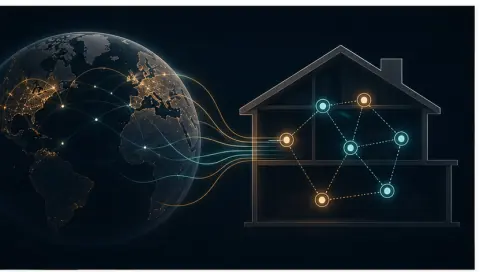
Chaque objet Thread peut relayer les messages des autres, formant un maillage qui se réorganise tout seul si un nœud tombe.
La plupart des réseaux domestiques reposent sur un point central : tout passe par lui, et s'il tombe, tout tombe. Thread change la logique. Ici, chaque objet alimenté peut devenir relais et prolonger la portée du signal vers les autres. Un objet éloigné n'a donc pas besoin d'être à portée de la box : il lui suffit d'être à portée d'un voisin.
Résultat concret : quand un relais disparaît, la maille se reconstruit seule, et l'objet concerné bascule vers un autre chemin disponible. Mais tous les objets ne se valent pas. Un capteur sur pile reste souvent en mode « end device » et ne relaie rien, alors qu'une prise secteur ou un luminaire alimenté peut devenir « router ». La portée réelle dépend donc du nombre de relais et de leur qualité : en intérieur, comptez une dizaine de mètres par saut, murs compris.
Pour la suiteReste à voir comment Thread et Matter se combinent concrètement.
06 / 11
Thread et Matter : quelle différence et comment se combinent-ils ?
Matter est la couche applicative qui dit ce que fait un objet et comment il se pilote ; Thread est l'une des couches réseau qui transporte ces messages.
Matter fonctionne sur Thread, sur Wi-Fi ou sur Ethernet, et Thread n'est qu'un transport parmi d'autres, retenu pour les objets à faible consommation. Un appareil « Matter over Thread » cumule donc les deux : il parle Matter, le langage commun, et se connecte via Thread, qui fait circuler les messages sans encombrer votre Wi-Fi. La séparation devient utile dès que le même objet Matter change de transport selon son alimentation, sans changer votre façon de le piloter.
En pratique, cet appareil ne marche jamais seul : il lui faut un Border Router Thread et un contrôleur Matter (Home Assistant, Apple Home, Google Home, Alexa...).
Deux couches à ne pas confondre
| Aspect | Thread | Matter |
|---|---|---|
| Nature | Protocole réseau (transport) | Standard applicatif (usage) |
| Ce qu'il définit | Comment les paquets circulent entre objets | Ce que fait un objet et comment on le pilote |
| Transports possibles | Lui-même, sur radio 2,4 GHz | Thread, Wi-Fi, Ethernet |
| Qui le porte | Thread Group | Connectivity Standards Alliance |
| Sans l'autre | Un réseau maillé muet, sans usage applicatif | Un standard incapable de relayer des paquets radio |
Thread reste en bas de la pile, Matter au-dessus : les deux ne sont pas en concurrence, ils sont complémentaires.
Pour approfondir
Si vous avez déjà vu « Border Router introuvable » sans comprendre pourquoi, ce déroulé de l'appairage explique où le processus bloque et à quel moment.
Le parcours d'appairage
Méthode
Ce qui se passe vraiment quand vous appairez un objet Matter over Thread
Un objet Matter over Thread ne peut pas être appairé si aucun Border Router Thread n'est actif sur le réseau local : c'est la cause de la plupart des échecs à la première tentative.
Pierre achète une prise Matter over Thread. Il scanne le QR code dans Home Assistant, qui affiche « Border Router introuvable ». Sa prise ne peut tout simplement pas rejoindre le maillage, puisque aucun appareil du logement n'assure ce rôle. Il ajoute un HomePod mini, rescanne le même code, et l'ensemble se met en place en deux minutes. Le matériel n'était pas en cause ; c'est l'absence du pont Thread qui bloquait tout.
Le scan du QR code Matter transmet au contrôleur un identifiant unique et un mot de passe d'appairage. Le contrôleur cherche ensuite un Border Router Thread sur le réseau local, car c'est lui qui attribue une adresse IPv6 à l'objet dans le maillage. Une fois cette adresse posée, la main passe au contrôleur Matter, qui enregistre les fonctions de l'objet (par exemple une prise avec mesure d'énergie) et les rend disponibles dans l'application. Chaque étape dépend de la précédente.
Un seul propriétaire à la fois peut contrôler un objet Matter donné. Si la prise a déjà été appairée sur un autre contrôleur, il faut la réinitialiser avant de la réappairer, sauf si le partage multi-admin a été activé. C'est le second piège fréquent : on croit à une panne alors que l'objet est simplement déjà rattaché ailleurs. Vérifiez ce point avant de chercher une cause réseau.
Tout repose sur la présence et la stabilité du Border Router, et là commence la vraie contrainte. S'il est débranché ou hors de portée, l'objet Matter reste invisible pour le contrôleur, même si le maillage Thread fonctionne par ailleurs. D'où l'intérêt, avant tout achat, de confirmer quel appareil de votre écosystème joue ce rôle et où il est placé.
- Border Router présentAvant d'acheter un objet Matter over Thread, vérifiez sur la page officielle de votre écosystème quel appareil fait Border Router. Si aucun ne le fait, prévoyez-en un avant l'achat.
- QR code conservéPhotographiez ou conservez le QR code Matter de chaque objet. Il sera nécessaire pour le réappairer après une réinitialisation.
- Objet déjà appairéSi l'appairage échoue sur un objet d'occasion, vérifiez s'il est encore rattaché à un autre contrôleur. Réinitialisez-le avant de réessayer, sauf partage multi-admin.
07 / 11
Que change Thread pour une installation domotique existante ?
Sur une installation en place, Thread n'apporte la nouveauté que si vous visez des objets Matter récents ou si votre écosystème impose Thread pour certains capteurs.
Si votre installation tourne déjà sur un écosystème Zigbee ou Z-Wave mature, rien ne vous oblige à basculer : Thread n'est pas une migration, mais une couche supplémentaire possible. Son vrai intérêt dans l'existant, c'est l'accès aux objets Matter récents, prises ou capteurs, qui ne sortent pas toujours dans vos protocoles historiques. Le partage entre Apple, Google, Alexa et Home Assistant devient aussi plus simple quand les objets sont Matter over Thread, là où du Zigbee propriétaire vous enferme.
Le coût reste indirect : il vous faut un Border Router allumé en permanence, parfois un second pour la redondance, et un peu de temps de diagnostic réseau quand quelque chose flanche. Pour vérifier la compatibilité d'un objet avant achat, cherchez la mention Matter et le logo Thread sur la fiche officielle de l'éditeur : c'est le seul document qui fait foi.
08 / 11
Quelles sont les limites et les points de vigilance de Thread ?
Thread reste jeune, peu diagnostiquable pour un non-technicien, et dépend d'un Border Router actif : trois points à accepter avant de s'engager.
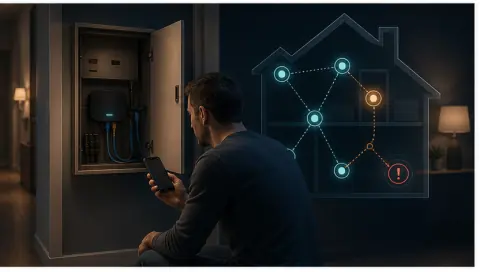
Le point faible principal de Thread, c'est sa dépendance à un Border Router. Ce boîtier fait le lien entre votre réseau Thread et votre Wi-Fi. Si vous le débranchez ou s'il tombe en panne, tous vos objets Thread deviennent injoignables depuis votre application. Autrement dit, une pièce de matériel supplémentaire à surveiller.
Le diagnostic réseau est aussi moins accessible que pour Zigbee. Comme peu d'outils grand public affichent la topologie et la qualité des liens, dépanner à l'aveugle devient vite frustrant. Et le parc d'objets reste orienté nouveautés et capteurs ; pour l'éclairage bas de gamme ou les prises économiques, Zigbee reste plus fourni et moins cher. Attention enfin : un objet Thread sur pile ne relaie pas le signal. Mal placé, il peut couper la couverture d'autres objets qui comptaient sur lui.
Pour approfondir
Un réseau Thread ne tombe presque jamais en panne d'un coup : il ralentit, puis lâche. Voici comment cela se passe et ce qu'on peut corriger sans tout réinstaller.
Dégradation lente
Cas particulier
Le piège du réseau Thread qui se dégrade silencieusement
Une lenteur de deux à trois secondes sur les ordres est souvent le premier symptôme visible d'un maillage appauvri, bien avant qu'un objet ne disparaisse de l'application.
Anne utilise une dizaine d'objets Thread répartis entre son salon, son bureau et son garage. Au bout de quelques mois, elle remarque que les ordres mettent deux à trois secondes à s'exécuter, alors qu'ils étaient immédiats auparavant. Aucun message d'erreur, aucun objet marqué hors ligne dans l'application : tout semble fonctionner, simplement moins bien. En ouvrant la topologie dans son contrôleur, elle découvre que deux de ses trois Border Routers sont débranchés, l'un depuis des travaux, l'autre parce qu'un enfant a récupéré la prise. Le maillage ne tient plus que par un seul chemin, long de quatre sauts. Le réseau n'a pas échoué pour autant ; il s'est appauvri sans prévenir.
Ce mode de défaillance est habituel avec Thread. Un maillage ne s'effondre pas d'un bloc ; il perd d'abord de la qualité de lien, puis des relais, et enfin des objets quand un nœud critique s'éteint. La cause reste presque toujours matérielle et invisible : un Border Router débranché, un objet alimenté déplacé lors d'un rangement, une prise coupée pour brancher autre chose. L'utilisateur ne fait pas le lien, parce que rien dans son usage quotidien ne le lui signale. Le symptôme dominant reste la latence, pas l'erreur.
La bonne nouvelle est qu'un réseau appauvri se répare souvent sans ajouter d'équipement. Remettre en service les Border Routers manquants, puis replacer physiquement un objet alimenté à mi-chemin entre deux zones, suffit fréquemment à restaurer la qualité des liens. Il faut penser à ces objets relais comme à des points d'infrastructure, pas comme à de simples accessoires : leur position compte autant que leur fonctionnement.
Le parc d'objets lui-même impose sa limite à cette approche. Un objet sur pile ne relaie rien : pendant une veille prolongée, il est endormi et ses voisins perdent temporairement un chemin secondaire, ce qui peut suffire à dégrader une zone mal couverte. On ne peut donc pas compter sur lui comme relais stable, et une correction obtenue en déplaçant un objet alimenté peut se défaire au prochain déménagement de meuble. D'où l'intérêt de relire la topologie régulièrement, plutôt qu'une seule fois à l'installation.
- Border Routers tous en serviceUne fois par mois, vérifier dans l'application que chaque Border Router est branché et actif. Si l'un manque, le remettre en service et relire la topologie dans la foulée.
- Topologie relue après chaque ajoutAprès chaque nouvelle paire d'objets, consulter la topologie Thread dans le contrôleur pour voir si le maillage s'est densifié ou si un chemin unique s'est allongé.
- Latence des ordres surveilléeUn ordre qui met plus de deux secondes à s'exécuter signale un maillage dégradé : comparer la topologie avec celle du mois précédent avant de toucher au matériel.
09 / 11
Thread ou Zigbee : lequel choisir pour son installation ?
Thread convient aux installations récentes visant la simplicité et l'IPv6 natif ; Zigbee reste imbattable pour la variété et le coût des objets et la maturité des écosystèmes.
Thread et Zigbee occupent la même bande de fréquences, la 2,4 GHz, mais sur des canaux distincts. Résultat : vos deux réseaux peuvent cohabiter sans se détruire, à condition de choisir soigneusement le canal de votre Wi-Fi, c'est lui qui vient mettre le bazar quand il empiète sur les canaux des objets.
Chacun garde son point central : Thread exige un Border Router par écosystème, Zigbee un coordinateur, souvent un simple dongle ou un hub. Sur le terrain, l'écart se creuse sur le parc : Zigbee propose plus d'objets, moins chers, tandis que Thread se concentre sur les nouveautés Matter. Une installation mature fait donc tourner les deux en parallèle, plutôt que de trancher entre l'un ou l'autre. Si vous partez de zéro avec du Matter récent, Thread tient la barre ; si vous avez déjà des capteurs Zigbee et un budget serré, gardez-les, vous ajouterez Thread par-dessus.
Pour approfondir
Un réseau qui tombe toutes les deux heures alors que rien n'a bougé côté objets : voici ce qui se passe vraiment, et pourquoi le coupable n'est pas le protocole.
La bande partagée
Cas particulier
Coexistence Thread et Zigbee sur la même bande 2,4 GHz
Thread et Zigbee ne se brouillent pas entre eux à cause de leur protocole, mais à cause du canal : le vrai fauteur de trouble est souvent le Wi-Fi de la box qui empiète sur la plage utilisée par vos objets.
Sami a un réseau Zigbee qui tourne depuis des mois sur le canal 15. Il ajoute un Border Router pour démarrer Thread. Deux jours plus tard, les capteurs du garage perdent le maillage toutes les deux heures, alors que rien n'a changé dans la maison. Un scan Wi-Fi montre que la box émet en 2,4 GHz sur le canal 11 : ce canal recouvre le 15 utilisé par Zigbee. Dès que le Wi-Fi passe sur le canal 1, tout se stabilise. Le Border Router n'était donc pas le coupable.
Le point clé est que Thread, Zigbee et le Wi-Fi partagent la même bande 2,4 GHz. Les interférences naissent entre voisins de canal, pas entre protocoles. Deux technologies différentes peuvent cohabiter si leurs canaux ne se recouvrent pas, et deux réseaux du même protocole peuvent se gêner s'ils se chevauchent. En Europe, la convention la plus simple consiste à placer le Wi-Fi sur le canal 1 ou 11, puis à installer Zigbee ou Thread sur un canal qui ne recouvre ni l'un ni l'autre.
Beaucoup croient aussi que Thread et Zigbee ne peuvent pas être actifs en même temps. C'est faux, et c'est même le cas le plus courant dans les installations qui mélangent un parc ancien et des nouveautés. Simplement, ils ne peuvent pas occuper le même canal sans se gêner. Un léger décalage suffit. Les objets Thread alimentés sur secteur peuvent aussi devenir relais et concentrer la couverture sur le canal réellement utilisé, ce qui vaut la peine d'être vérifié.
Le canal ne se choisit pas toujours librement, et ce réglage a ses limites. Certains hubs et box imposent leur propre canal, et les voisins peuvent occuper la bande avec leurs propres réseaux Wi-Fi. Un canal propre aujourd'hui peut se dégrader demain. Le contrôle visuel des canaux reste donc un réflexe à garder, pas une configuration à figer une fois pour toutes.
- Relever le canal Wi-FiDans l'interface de votre box, identifiez le canal utilisé par la bande 2,4 GHz. S'il est en 11 ou plus, notez-le avant de toucher aux objets.
- Relever le canal Zigbee et ThreadDans Home Assistant ou Zigbee2MQTT, affichez le canal Zigbee ; dans l'app Thread, le canal du maillage. Comparez-les à celui du Wi-Fi.
- Éviter les recouvrementsAucun canal Zigbee ou Thread ne doit recouvrir le canal Wi-Fi utilisé. Si c'est le cas, changez d'abord le Wi-Fi vers 1 ou 11, puis ajustez Zigbee ou Thread sans les superposer.
10 / 11
Thread en domotique : faut-il vraiment s'y mettre ?
Thread est le protocole réseau maillé qui transporte Matter, à adopter surtout si vous visez des objets récents et un écosystème moderne, sans forcément abandonner Zigbee.
Retenez d'abord que Thread est une couche réseau sans fil, maillée et basse consommation, qui fait circuler des paquets IPv6 entre objets connectés. Il ne faut ni le confondre avec le « thread » informatique, ni le voir comme un concurrent de Matter : Matter décrit ce que fait un objet, Thread transporte ses messages. Un Border Router reste indispensable pour relier ce maillage à votre réseau domestique, ce qui le rend visible depuis la box ou une application de pilotage.
Pour décider, pesez le présent plus que la promesse : Thread convient aux installations récentes qui visent la simplicité et l'IPv6 natif, tandis que Zigbee garde l'avantage du choix, du coût et de la maturité. Vérifiez le logo Matter, le transport Thread et la présence d'un Border Router compatible. Sachez aussi accepter ses limites : un protocole jeune, peu diagnostiquable sans compétence technique, et dépendant d'un point central actif. Les deux peuvent cohabiter sur la même bande avec des canaux distincts.
11 / 11
Questions fréquentes