Une automatisation Home Assistant se compose d'un déclencheur (ce qui démarre), d'une ou plusieurs conditions (ce qui doit être vrai) et d'une action (ce qui est exécuté). Sa solidité dans le temps dépend surtout du mode d'exécution choisi et de la façon dont elle gère un redémarrage.
Vous allez voir la structure de base, la différence entre l'éditeur visuel et le YAML, la logique des conditions, les quatre modes d'exécution, le redémarrage, le débogage et un exemple MQTT minimal.
Le parcours
Les étapes de cette page, dans l’ordre.
-
01 Déclencheur Un événement, un état ou une heure qui démarre l'automatisation.
-
02 Condition Une vérification qui doit être vraie pour continuer.
-
03 Action Ce que Home Assistant exécute réellement.
-
04 Mode La règle appliquée si un nouveau déclenchement arrive pendant l'exécution.
01 / 11
Qu'est-ce qu'une automatisation Home Assistant, concrètement ?
C'est une règle écrite dans Home Assistant qui relie un événement à une action, avec des vérifications entre les deux.
Une automatisation n'est pas un programme : c'est une règle « si ceci, alors fais ceci », écrite dans Home Assistant. Le déclencheur ouvre le bal, la condition filtre ce qui passe, l'action exécute. Retirez la condition et la règle se déclenche à contretemps. Ajoutez-la et elle ne part que quand c'est vrai.
Elle vit dans Home Assistant, pas dans l'appareil : couper un capteur ne supprime pas la règle, il la prive seulement de son déclencheur. Alors donnez-lui un ID unique et un nom clair. Sans eux, vous cherchez dans les traces sans savoir quoi corriger. Ça tient le débogage si vous nommez ; ça décroche si vous laissez des automatisation_1 s'empiler.

02 / 11
Comment écrire sa première automatisation pas à pas ?
On part du déclencheur, on ajoute les conditions seulement si elles servent, puis on écrit l'action et on teste à vide.
Commencez par le déclencheur : c'est l'événement qui met l'automatisation en route. Tant que vous ne l'avez pas posé, vous ne savez pas de quoi vous parlez. Ajoutez ensuite une condition seulement si elle sert, car une condition inutile décroche au premier changement d'usage. Écrivez enfin l'action, puis testez à vide.
Vous tenez votre ordre de lecture : déclencheur, condition, action. Ça tient la charge si vous ne sautez pas d'étape, ça décroche si vous empilez des conditions sans raison. Une automatisation se relit dans cet ordre, pas dans l'ordre où vous l'avez tapée.
-
Définir le déclencheur
Choisissez l'événement le plus précis possible : un changement d'état d'un capteur, une heure, un événement de calendrier. Un déclencheur trop large provoquera des exécutions inutiles.
-
Nommer et donner un ID
Donnez un identifiant court et parlant, par exemple « lumiere_couloir_nuit ». Cet ID sert ensuite dans les traces et les journaux.
-
Ajouter les conditions
N'ajoutez que les vérifications dont vous avez besoin : niveau de luminosité, présence, plage horaire. Une condition absente n'est pas une erreur, une condition trop stricte empêche le déclenchement.
-
Écrire l'action
Une action par effet voulu. Si l'action pilote plusieurs appareils, posez-vous la question du mode d'exécution avant de valider.
-
Choisir le mode
Pour un premier essai, gardez le mode par défaut, puis revenez dessus dès que l'automatisation peut être redéclenchée pendant qu'elle tourne.
-
Tester et lire la trace
Déclenchez l'automatisation à la main depuis l'interface, puis ouvrez la trace pour voir quel chemin a été suivi et où ça s'est arrêté.
Pour la suiteReste à savoir où écrire tout ça : éditeur visuel ou YAML.
03 / 11
Éditeur visuel ou YAML : que choisir ?
L'éditeur visuel suffit pour les cas simples, le YAML devient nécessaire dès que la logique se complique.
L'éditeur visuel écrit du YAML à votre place : vous basculez entre les deux vues sur la même automatisation, donc rien ne se perd. Le YAML reste toutefois nécessaire dès que vous touchez aux modèles, aux boucles ou aux conditions imbriquées, car l'interface ne sait plus les représenter.
Mais l'outil n'est pas le sujet. Ce qui décide de la fiabilité, c'est le contenu de vos trois blocs : déclencheur, condition, action. Un scénario écrit à la souris tient la charge si cette logique est propre ; il décroche si elle est bancale, quel que soit l'éditeur.
Éditeur visuel ou YAML
| Critère | Éditeur visuel | YAML |
|---|---|---|
| Cas d'usage | Automatisations simples, un déclencheur, une action | Logique complexe, modèles, conditions imbriquées |
| Lecture de la logique | Immédiate, blocs à remplir | Demande de connaître les mots-clés |
| Copie et sauvegarde | Possible mais fastidieuse | Un copier-coller suffit |
| Partage sur un forum | Capture d'écran | Bloc de code directement réutilisable |
| Erreur typique | Case oubliée dans un formulaire | Indentation ou tiret manquant |
Les deux méthodes produisent la même automatisation : choisissez selon la complexité, pas selon le prestige.
Pour approfondir
Le YAML écrit à la main casse rarement au moment où on le tape : il casse plus tard, en silence. Voici comment repérer les pièges avant qu'ils ne coûtent deux jours de scénarios aberrants.
Basculer en YAML
Méthode
Le mode YAML sans se tromper
Un onglet décalé de deux espaces ne provoque aucune erreur visible : l'automatisation se charge, tourne, et fait simplement autre chose que ce que vous croyiez.
Marc centralise toutes ses automatisations dans un même fichier YAML pour garder une vue d'ensemble. Un jour, en réorganisant un bloc, il décale une ligne de deux espaces. La condition de luminosité cesse alors d'appartenir à la règle : elle devient une clé orpheline, ignorée à la lecture. Le scénario continue de se déclencher, mais sans son filtre, et allume les lumières en plein jour. Il lui faudra deux jours pour relier l'agitation de son bureau à une simple indentation.
Le mécanisme est toujours le même : le fichier est relu au démarrage et à chaque rechargement, et c'est cette lecture qui construit réellement la règle. Ce que vous voyez à l'écran n'est pas ce qui s'exécute. D'où l'intérêt du rechargement à chaud, qui applique vos modifications sans couper le reste, et qui vous rend une erreur tout de suite au lieu de la laisser dormir jusqu'au prochain redémarrage complet.
Deux autres pièges passent sous les radars. Un tiret introduit un élément de liste : votre déclencheur, votre condition, votre action doivent chacun rester un élément, sinon la structure se replie sur elle-même. Et une entité renommée puis appelée sous son ancien nom ne produit pas forcément de message : la référence pointe dans le vide. C'est aussi ce qui guette quand vous copiez une automatisation trouvée en ligne, écrite pour une installation qui n'a aucun de vos noms.
Les modèles Jinja méritent un détour : écrits entre doubles accolades, ils se testent seuls dans les outils de développement, sans toucher à votre automatisation. Une condition qui ne renvoie pas ce que vous attendez se voit là, immédiatement, au lieu de se manifester par un comportement étrange trois jours plus tard.
- Recharger plutôt que redémarrerAprès chaque modification du YAML, lancez un rechargement et regardez si une erreur remonte. Si le rechargement passe sans message, la règle est lue ; sinon, corrigez avant d'aller plus loin.
- Vérifier les noms d'entitésPour chaque entité citée, ouvrez le capteur dans l'interface et copiez son identifiant exact. Si l'identifiant diffère de celui écrit dans le fichier, remplacez-le avant de recharger.
- Tester les modèlesCollez votre modèle Jinja seul dans l'outil de développement et lisez le résultat. S'il ne correspond pas à la valeur attendue, ajustez le modèle avant de l'insérer dans la condition.
04 / 11
Comment combiner les conditions avec ET, OU et SI ?
Les conditions se lisent de haut en bas : toutes doivent passer quand elles sont dans le même bloc, et il suffit d'une pour qu'un bloc OU passe.
Quand vous empilez des conditions, Home Assistant les lit de haut en bas. Une vérification placée avant une autre peut donc limiter la seconde à une partie seulement des cas. Si la première condition bloque déjà l'exécution, celles du dessous ne servent à rien : elles ne seront jamais lues.
Le OU n'est pas une condition isolée, c'est un bloc qui en contient plusieurs. Dès que l'une passe, le bloc passe et l'automatisation continue. Le SI, lui, agit dans l'action : il choisit une branche ou l'autre, jamais les deux. Ça tient la charge tant que vos blocs restent lisibles ; ça décroche dès que l'ordre d'évaluation vous échappe.

05 / 11
Comment éviter les doubles déclenchements avec les modes d'exécution ?
Le mode dit ce que Home Assistant fait quand un nouveau déclenchement arrive alors que l'automatisation tourne déjà.
Le mode d'exécution dit ce que Home Assistant fait quand un nouveau déclenchement arrive alors que l'automatisation tourne déjà. Le choix tient à un seul critère : ce qui doit se passer si deux déclenchements se chevauchent. single ignore le second déclenchement tant que le premier n'est pas terminé, restart arrête l'exécution en cours et repart, queued met les suivants en file d'attente, parallel les exécute tous en même temps.
Pour une action qui envoie un message, single suffit souvent : vous ne voulez pas dupliquer la notification. Pour un calcul qui doit refléter le dernier état, restart est le bon réflexe car il repart sur des données fraîches. queued convient quand chaque déclenchement compte et doit être traité dans l'ordre, parallel quand les exécutions sont indépendantes.
Action lente et non interruptible
Une action qui envoie une commande et attend une réponse ne doit pas être relancée en parallèle : le mode file d'attente la met en série.
Action qui doit refléter le dernier état
Pour une lumière ou un thermostat, c'est souvent le dernier déclenchement qui compte : le mode redémarrage annule le précédent pour repartir du nouveau.
Automatisation déclenchée par plusieurs capteurs
Si plusieurs sources peuvent déclencher en même temps, le mode parallèle évite qu'une source en bloque une autre.
Automatisation de sécurité
Une automatisation de sécurité ne doit jamais être ignorée : vérifiez qu'aucun mode ne peut la mettre en attente derrière une autre exécution.
Trace après un chevauchement
Après un doute, ouvrez la trace : elle indique si l'exécution a été ignorée, annulée ou mise en attente.
Pour approfondir
Le mode d'exécution se choisit une fois pour toute l'automatisation : voici ce que chacun fait vraiment de l'exécution en cours, et le piège qui en découle.
Choisir son mode
Concept
Les quatre modes en situation
Le mode simple ne fait pas qu'ignorer le second déclenchement : l'événement est perdu, sans trace ni rattrapage. Sophie l'a découvert sur son portail resté à moitié ouvert.
Sophie a une automatisation qui ouvre le portail et attend la confirmation du moteur avant de poursuivre. Un deuxième appui sur la télécommande pendant l'ouverture lançait une seconde commande en parallèle : le portail s'arrêtait à mi-course. Le diagnostic a été rapide une fois le mode identifié, et passer en file d'attente a suffi, sans modifier le reste de la séquence.
Chaque mode traite différemment l'exécution déjà lancée. Le mode simple la laisse aller au bout et abandonne le second déclenchement : l'événement disparaît, aucune trace, aucun rattrapage. Le mode redémarrage annule l'exécution en cours et repart de zéro, ce qui convient à un état cible mais peut interrompre une séquence longue en plein milieu. La file d'attente empile dans l'ordre d'arrivée : rien n'est perdu, mais le retard s'accumule si les exécutions sont lentes.
Le mode parallèle lance tout en même temps : c'est le plus rapide, et le seul qui autorise deux actions à écrire la même valeur, donc un résultat incohérent. Attention au niveau du réglage : le mode se déclare sur l'automatisation, pas sur une action isolée. Un seul choix s'applique à toute la séquence, même si seule une étape posait problème.
Reste le cas de l'action qui ne se termine jamais. Une file d'attente peut alors s'étirer sans fin, chaque exécution attendant la précédente. Un délai d'arrêt maximal borne cette attente et évite qu'une automatisation bloquée ne consomme la suivante. C'est le garde-fou à poser avant de choisir la file d'attente pour une action dont la durée dépend d'un équipement externe.
- Nommer le mode dans l'IDOuvrez les paramètres de l'automatisation : si l'identifiant ne mentionne pas le mode retenu, renommez-le pour ne pas avoir à le redécouvrir à chaque relecture.
- Chronométrer l'actionMesurez la durée réelle de l'action la plus longue avant de trancher : si elle dépasse quelques secondes, la file d'attente et le parallèle changent complètement de conséquence.
- Simuler un second déclenchementDéclenchez deux fois de suite à quelques secondes d'intervalle et observez : un portail qui s'arrête ou une notification dupliquée signale que le mode ne correspond pas à ce que vous attendez.
06 / 11
Que devient une automatisation après un redémarrage ?
Une automatisation dont la condition repose sur un état restauré peut ne jamais se déclencher après un redémarrage, tant que l'état n'a pas été rafraîchi.
Après un redémarrage, Home Assistant ne connaît que ce qu'il a pu restaurer ou recevoir des appareils. Un capteur sur pile qui ne se signale qu'à changement peut donc rester inconnu pendant des heures : une automatisation qui attend un événement précis manquera le coche. Si votre automatisation doit s'appliquer après un redémarrage, faites-la déclencher aussi sur le démarrage, pas seulement sur le capteur.
Certaines intégrations réinjectent le dernier état connu au démarrage, d'autres pas. Comme le sort des états restaurés dépend de l'exposition de chaque intégration, vous ne pouvez pas généraliser. Vérifiez donc ce que voit réellement votre capteur avant de compter dessus, car vous ne pouvez pas généraliser d'une intégration à l'autre.

07 / 11
Comment déboguer une automatisation qui ne se déclenche pas ?
On vérifie dans l'ordre : le déclencheur a-t-il lieu, la condition passe-t-elle, l'action s'exécute-t-elle vraiment.
Quand une automatisation ne se déclenche pas, la trace est votre meilleur point de départ : elle montre le chemin parcouru et s'arrête exactement là où le scénario a calé. Vous évitez ainsi de chercher au hasard dans le YAML. Si la trace indique que le déclencheur ne s'est jamais produit, vérifiez d'abord l'historique du capteur : la cause est souvent en amont, côté appareil.
Autre cas fréquent. L'action s'exécute bien, mais rien ne change visiblement. Le problème vient alors de l'appareil ou de l'intégration, pas de l'automatisation elle-même, car le scénario a fait son travail. En résumé : la trace vous dit où ça casse, l'historique vous dit si l'événement existe, et l'effet observé vous dit qui est réellement en cause. Ça tient la route tant que vous suivez cet ordre ; ça décroche dès que vous modifiez le YAML avant d'avoir lu la trace.

Pour approfondir
Une trace se lit comme un récit : voici comment la parcourir pas à pas pour trouver où le scénario a calé, sans toucher au YAML.
Lire une trace
Méthode
Lire une trace d'exécution
Une trace conservée après coup montre chaque nœud franchi ou bloqué avec la valeur évaluée ; une exécution interrompue s'y distingue d'une condition non remplie, et c'est précisément ce que le symptôme seul ne dit pas.
Nadia a une automatisation d'arrosage qui ne part qu'un jour sur trois. Le déclencheur, lui, fonctionne, et la trace le confirme. Mais une condition de pluie passe à vrai à cause d'un capteur voisin mal placé sur la terrasse, exposé aux embruns. Le scénario est correct, la mesure ne l'est pas. Sans la trace, Nadia aurait réécrit ses conditions d'arrosage pour rien ; en lisant le nœud concerné, elle voit la valeur évaluée à cet instant et remonte au capteur, pas au YAML.
La trace conserve les dernières exécutions. Elle reste consultable après coup, sans rejouer la scène. Chaque nœud indique s'il a été franchi ou bloqué, avec la valeur évaluée au moment où il a été atteint. Une exécution interrompue apparaît comme telle, et se distingue d'une condition non remplie. Ce ne sont pas les mêmes causes ni les mêmes corrections. Cette distinction est souvent invisible dans l'historique de l'appareil, qui ne montre que l'effet final.
Attention à deux angles morts. Les erreurs de modèle Jinja s'inscrivent dans le journal, pas toujours dans la trace. Un gabarit fautif peut donc échapper à la lecture si vous ne consultez que la trace. Et reproduire l'événement déclencheur à la main réduit le nombre de facteurs en jeu à un seul, ce qui rend la lecture plus nette. En revanche, modifier l'automatisation pendant le test fausse la lecture. Changez une chose, puis relisez la trace obtenue.
La méthode tient donc en un ordre : reproduire l'événement, lire la trace, comparer, puis seulement corriger. Sa limite est celle de toute lecture rétrospective : si personne n'a déclenché le scénario depuis assez longtemps, les dernières exécutions conservées ne couvrent plus le moment où le problème est apparu, et il faut d'abord provoquer un déclenchement pour avoir quelque chose à lire.
- Reproduire d'abordProvoquez l'événement déclencheur vous-même avant de conclure quoi que ce soit ; si la trace ne se remplit pas, le problème est en amont, côté capteur.
- Comparer deux tracesPrenez une trace qui marche et une qui échoue, puis parcourez-les nœud par nœud : le premier nœud où elles divergent est le point de départ de l'analyse.
- Isoler la condition suspecteDésactivez une condition à la fois, reproduisez l'événement après chaque changement ; la condition dont la désactivation débloque l'exécution est celle qui pose problème.
08 / 11
À quoi ressemble une automatisation MQTT minimale ?
Une automatisation MQTT se contente d'écouter un sujet publié et de réagir au message reçu, sans passer par un capteur.
L'automatisation MQTT se contente d'écouter. Le déclencheur lit un sujet précis : c'est le sujet, pas l'appareil, qui porte l'information. MQTT est un protocole de publication sur des sujets, donc chaque message part sur un sujet et tout ce qui écoute ce sujet le reçoit. Si votre automatisation écoute un sujet trop large, elle réagit à des messages qui ne la concernent pas.
Comme une charge utile précise peut servir de condition, le message reçu se teste comme n'importe quelle valeur. Voici l'exemple minimal, à adapter à votre sujet et à votre charge utile. Une charge utile précise peut servir de condition, et le message reçu se teste comme n'importe quelle valeur : trigger: - platform: mqtt topic: "votre/sujet" condition: - condition: template value_template: "{{ trigger.payload == 'votre_valeur' }}" action: - service: votre.action
Pour la suiteLes bonnes pratiques à retenir pour la suite tiennent en quelques points.
09 / 11
Sur quelles bonnes pratiques s'appuyer pour la suite ?
Nommez, datez, documentez : une automatisation lisible est une automatisation que vous saurez réparer dans six mois.
Vous serez celui qui rouvre le fichier dans six mois. Écrivez donc pour ce lecteur-là. Un identifiant unique et stable, une clé que vous ne renommez jamais, résiste aux refontes ; c'est lui qui relie l'automatisation à son historique et à ses erreurs. Le nom, lui, se lit dans l'interface : mettez-le en français clair, il décrit l'intention, pas le mécanisme.
Puisqu'un commentaire dans le code se perd au premier copier-coller, il ne sauve personne. Nommez, datez, documentez : votre automatisation devient alors réparable, parce que vous savez ce qu'elle fait avant d'ouvrir le YAML. Ça tient la charge si la personne qui reprend comprend le nom ; ça décroche si elle doit deviner.
Home Assistant Green en bref
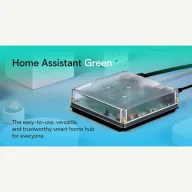
La box officielle Home Assistant la plus simple à mettre en route : utile quand vous voulez écrire vos automatisations sans gérer un serveur à côté.
- Idéal si
- Un foyer qui débute sur Home Assistant et veut ses automatisations locales sans maintenance serveur.
- À éviter si
- Vous avez déjà un serveur qui tourne et voulez réutiliser sa puissance.
Avantages
- Fonctionnement 100 % local, sans cloud ni abonnement obligatoire
- Écosystème open source avec plus de 3 000 contributeurs
- Home Assistant préinstallé : plug-and-play en quelques minutes
- Compatibilité avec Apple, Google, Samsung et Amazon
Inconvénients
- Aucune radio Zigbee, Thread ou Z-Wave intégrée : dongles USB nécessaires
- Connexion réseau obligatoirement par câble Ethernet
- Pas d'onduleur ou de batterie intégré pour les coupures de courant
- Protocoles compatiblesZigbee, Thread, Z-Wave, Bluetooth, Matter
- Compatible Matter/Thread
- Prix179 €
- Abonnement obligatoireNon
10 / 11
Comment rendre vos automatisations Home Assistant vraiment fiables ?
Une automatisation fiable, c'est une règle simple, nommée et testée, dont vous comprenez chaque déclenchement.
La fiabilité ne vient pas de la complexité, mais de la clarté. Une automatisation Home Assistant relie un déclencheur, des conditions et une action : plus cette chaîne reste lisible, plus vous saurez pourquoi elle s'est déclenchée ou non. L'éditeur visuel convient aux cas simples, le YAML prenant le relais quand la logique s'épaissit. Dans tous les cas, testez à vide avant de déployer, et vérifiez chaque maillon en cas de silence : le déclencheur a-t-il eu lieu, la condition est-elle passée, l'action s'est-elle exécutée ?
Les pièges classiques se règlent en amont : un mode d'exécution mal choisi provoque des doubles déclenchements, une condition reposant sur un état non rafraîchi peut ne jamais passer après un redémarrage, et des conditions imbriquées sans logique claire deviennent impossibles à relire. Adoptez donc des réflexes simples : nommer, dater, documenter, et préférer un ID stable à un commentaire perdu dans le code. Une automatisation que vous savez réparer vaut mieux qu'une automatisation brillante que vous n'osez plus toucher.
11 / 11
Questions fréquentes
À lire aussi
Nos autres comparatifs