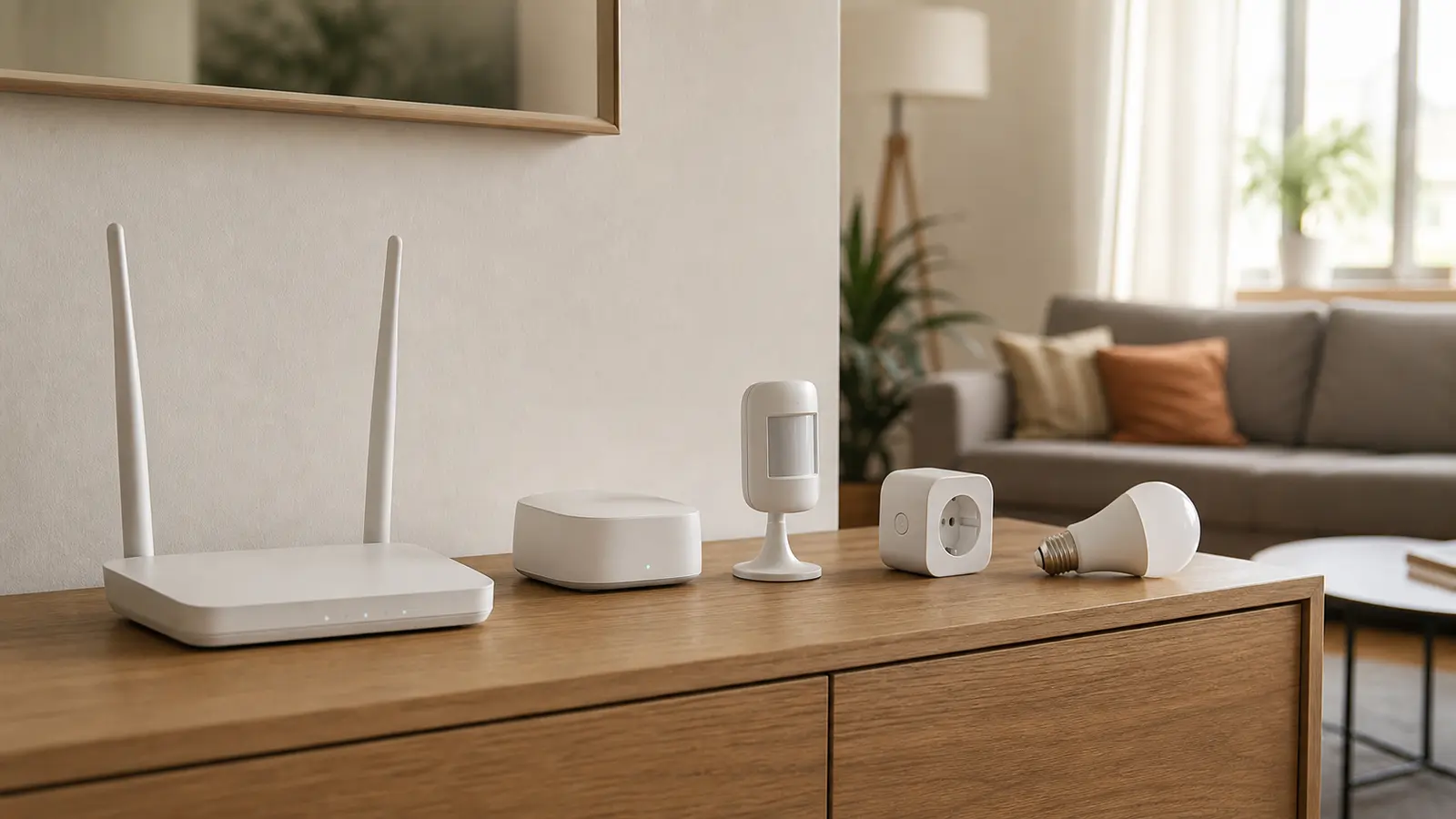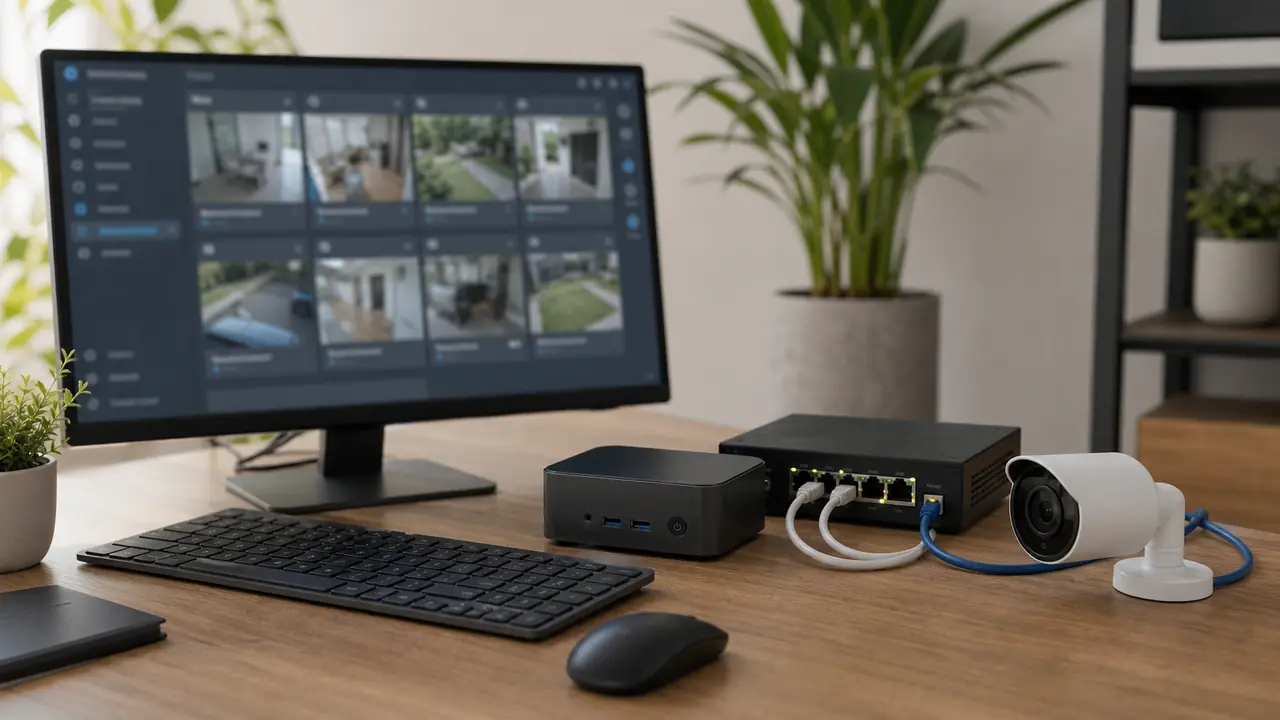
Une caméra compatible Home Assistant expose un flux Onvif ou RTSP que le logiciel peut lire directement, sans passer par l'application du fabricant. Les modèles verrouillés sur un cloud propriétaire obligent à des contournements et limitent l'enregistrement local.
Vous trouverez ici les critères de compatibilité, la différence entre RTSP et WebRTC, le rôle de go2rtc, le choix entre PoE et Wi-Fi, puis la chaîne d'enregistrement local avec Frigate.
Le parcours
Les étapes de cette page, dans l’ordre.
-
01 Vérifier le flux La caméra expose-t-elle Onvif ou RTSP ?
-
02 Tester l'intégration Ajout dans Home Assistant et image visible.
-
03 Fluidifier Passage en WebRTC via go2rtc si la latence gêne.
-
04 Enregistrer Stockage et détection locale, sans abonnement.
01 / 10
Qu'est-ce qui rend une caméra compatible Home Assistant ?
Une caméra est compatible dès qu'elle expose un flux standard, Onvif ou RTSP, que Home Assistant sait ouvrir sans passer par son application.
Le critère de compatibilité d'une caméra avec Home Assistant ne réside pas dans la présence d'une application mobile, mais dans le flux réseau qu'elle expose. Pour que Home Assistant puisse ouvrir l'image, la caméra doit diffuser un flux standard, typiquement Onvif ou RTSP. C'est précisément ce flux que Home Assistant interroge, indépendamment de l'application du fabricant. Autrement dit, l'application n'est pas un critère : ce qui compte, c'est ce que la caméra accepte de transmettre sur le réseau.
Il faut donc vérifier cette information avant l'achat. Le flux exposé figure dans la documentation technique de l'appareil, ou dans son interface web une fois branché sur le réseau local. Si l'un de ces endroits mentionne Onvif ou RTSP, la caméra dispose du socle nécessaire pour s'intégrer à Home Assistant.
02 / 10
Quels protocoles faut-il privilégier avant d'acheter ?
Onvif et RTSP sont les deux socles à exiger ; RTSPS ajoute le chiffrement du flux mais n'est pas pris en charge partout.
Le profil Onvif sert à la découverte et aux commandes de la caméra, tandis que le flux RTSP transporte l'image elle-même : si vous achetez sans vérifier les deux, vous pouvez tomber sur une caméra pilotable mais dont la vidéo n'arrive pas dans HA, ou l'inverse, car les deux ne vont pas toujours ensemble.
Le RTSPS ajoute le chiffrement du transport, ce qui protège le flux sur le réseau, mais tous les lecteurs ne le gèrent pas : votre intégration peut le refuser alors que la caméra le propose. Exigez donc Onvif et RTSP, et considérez RTSPS comme un bonus à tester avant l'achat.
Protocole et niveau de compatibilité Home Assistant
| Protocole | Ce qu'il apporte | Compatibilité HA |
|---|---|---|
| Onvif | Découverte, identifiants, commandes | Natif via l'intégration Onvif |
| RTSP | Transport du flux vidéo | Natif via l'intégration générique |
| RTSPS | Flux chiffré | Variable selon le lecteur utilisé |
Tableau établi à partir de la documentation officielle Home Assistant, consultée le 14 octobre 2026.
Pour la suiteReste à choisir le bon modèle selon l'emplacement et le type de raccordement.
03 / 10
Quelle caméra pour quel emplacement : intérieur, extérieur, PoE ou Wi-Fi ?
Le câble réseau s'impose pour un usage extérieur en continu, le Wi-Fi suffit pour une caméra intérieure ponctuelle.
Le PoE alimente la caméra par le câble réseau : un seul câble à tirer, et le flux ne dépend plus de la qualité du Wi-Fi. En Wi-Fi, la bande passante se partage avec le reste du logement et les coupures deviennent visibles sur l'enregistrement. Pour un appartement loué ou une pièce sans passage de câble, le Wi-Fi reste la seule option raisonnable.
Ça tient la charge en extérieur continu avec le câble, ça décroche en Wi-Fi dès que le réseau sature. Vous choisissez donc selon l'emplacement et la possibilité de tirer un câble, pas selon le prix affiché.
Caméra extérieure filaire PoE
Elle est alimentée par le câble réseau, ce qui évite une prise supplémentaire et stabilise le flux. À réserver aux emplacements où un câble peut être tiré.
- Alimentation
- Par le câble réseau
- Flux
- Stable et continu
Le point cléPrévoyez le passage du câble avant d'acheter la caméra.
Caméra intérieure Wi-Fi
Elle se pose sur un meuble ou au mur et se contente du réseau sans fil existant. Idéale pour une surveillance ponctuelle, moins fiable pour un flux permanent.
- Alimentation
- Prise secteur
- Flux
- Dépend du Wi-Fi
Le point cléPlacez-la près du point d'accès pour limiter les coupures.
Caméra sur batterie ou solaire
Aucun câble à tirer, mais l'enregistrement continu vide la batterie en quelques jours. Le mode événementiel est alors la norme.
- Alimentation
- Batterie ou panneau solaire
- Enregistrement
- Par événement
Le point cléComptez la recharge dans votre scénario d'usage.
Pour approfondir
L'ordre dans lequel on décide change le résultat : voici pourquoi comparer les modèles en premier fait perdre du temps et de l'argent.
Choisir selon l'emplacement
Méthode
Arbre de décision avant de fixer le modèle
Une caméra peut être excellente sur la fiche produit et inutilisable chez vous : la contrainte d'emplacement et l'alimentation disponible éliminent la majorité des modèles avant même de parler de résolution.
Marc veut deux caméras : une sur la façade, une dans le garage. Il passe une soirée à comparer les modèles, note les résolutions, les angles de vue, les prix. Il commande la première. Au moment de l'installer, il constate qu'aucun câble ne rejoint la façade et qu'aucune prise n'est accessible de ce côté. Il reprend tout depuis le début, mais cette fois en partant de l'emplacement, pas de la fiche produit.
L'ordre de décision compte plus que le modèle choisi. La première question n'est pas quelle caméra, mais quelle alimentation est disponible à cet endroit précis : une prise, un câble réseau, un panneau solaire. Cette réponse conditionne la famille de modèles, puis le protocole. Si un câble réseau peut être tiré, la question du Wi-Fi ne se pose plus pour cet emplacement : vous éliminez d'un coup toute une catégorie de risques.
Pour un emplacement extérieur qui filme en continu, deux critères passent avant la résolution : la résistance aux intempéries et la plage de température supportée. Une caméra qui décroche au premier hiver ou qui prend l'eau ne sert à rien, quelle que soit la finesse de son image. Vérifiez ces deux points dans la fiche technique avant de comparer les pixels.
Reste la dernière étape, souvent oubliée : le modèle expose-t-il Onvif ou RTSP ? Beaucoup de caméras parfaites sur le papier échouent ici, et restent enfermées dans l'application du fabricant. Un même logement peut d'ailleurs mélanger les approches : filaire là où c'est possible, Wi-Fi ailleurs, sans que cela pose de problème.
- Alimentation sur placeIdentifiez ce qui est disponible à l'emplacement : prise, câble réseau ou panneau solaire. La réponse conditionne tout le reste du choix.
- Signal Wi-Fi à l'emplacementMesurez sur place, à l'endroit exact où la caméra sera fixée, pas depuis une pièce voisine. Un signal correct au salon peut être insuffisant sur la façade.
- Protocole exposéCherchez Onvif et RTSP dans la fiche technique du modèle, pas seulement dans la documentation de l'application. Sans ces protocoles, la caméra reste dépendante du logiciel du fabricant.
04 / 10
Comment éviter les lags sur le flux caméra ?
Home Assistant lit le flux RTSP avec un décalage propre au protocole ; passer par WebRTC via go2rtc ramène la latence à quelques dixièmes de seconde.
Le RTSP privilégie la stabilité de l'image sur la réactivité : le décalage que vous observez est normal, ce n'est pas un défaut de votre caméra. Pour le corriger, passez par WebRTC via go2rtc, l'agent qui retransmet le flux vers Home Assistant et sert les flux WebRTC et MSE. Il est intégré au cœur de Home Assistant depuis la version 2024.11.
La réactivité change tout au portail : vous voyez la personne arriver au moment où elle sonne, pas trois secondes après. Attention toutefois à un bug SRTP connu avec go2rtc : la parade consiste à déclarer une caméra générique. Ça tient la charge si vous restez sur ce montage simple, ça décroche si vous empilez les surcouches.
Pour approfondir
Un cas très concret où WebRTC ne suffit pas : la caméra chiffrée qui reste noire malgré une configuration correcte, et la parade qui la remet en marche.
Bug SRTP et parade
Cas particulier
Le bug SRTP avec go2rtc et la parade
Quand une caméra publie un flux SRTP, go2rtc ne le déchiffre pas : l'aperçu marche chez le fabricant mais reste noir dans Home Assistant tant que la caméra n'est pas déclarée comme générique.
Nadia a activé WebRTC sur sa caméra, convaincue d'avoir réglé le problème de latence. Surprise : l'image reste noire dans son tableau de bord, alors que le flux s'affiche parfaitement dans l'application du fabricant. Rien du côté du réseau, rien du côté du mot de passe. Le coupable est le chiffrement du flux lui-même : sa caméra publie du SRTP, une variante chiffrée du RTSP que go2rtc ne déchiffre pas.
Le symptôme est trompeur parce qu'il donne l'impression d'une panne de connexion. En réalité, l'aperçu qui fonctionne ailleurs prouve que la caméra émet bien. Si vous voyez l'image chez le fabricant mais pas dans Home Assistant, cherchez d'abord du côté du chiffrement avant de toucher au réseau ou aux identifiants.
La parade tient en une déclaration : référencer la caméra comme générique dans la configuration go2rtc, avec l'URL du flux et le transport adapté. Avant de figer la configuration, testez le flux : une simple correction de transport suffit souvent à rétablir la lecture. Le journal de go2rtc affiche explicitement les erreurs de déchiffrement, ce qui évite de tâtonner.
Faut-il pour autant désactiver le chiffrement partout ? Non. Il reste utile entre deux bâtiments ou sur un lien que vous ne maîtrisez pas. Sur un réseau local, son absence change peu le risque réel. L'arbitrage se fait donc au cas par cas, selon l'exposition du flux, pas par principe.
- Journal go2rtcOuvrez le journal et cherchez les erreurs de déchiffrement : leur présence confirme la piste SRTP et vous évite de chercher côté réseau.
- Transport du fluxPassez en TCP puis en UDP sur la même caméra et comparez la stabilité : gardez le transport qui tient dans la durée.
05 / 10
Combien coûte une installation complète ?
Le budget dépend surtout du nombre de caméras et du choix entre filaire et Wi-Fi, pas du logiciel : Home Assistant et Frigate sont gratuits et open source.
Le prix d'une caméra dépend du modèle, de la résolution et de la résistance aux intempéries : comparez donc à fonctionnalités égales, sinon la facture ne veut rien dire. Ça tient la charge si votre choix se fait sur le besoin réel, ça décroche si vous empilez les modèles pour la seule marque.
On oublie souvent le stockage. Un disque dédié à l'enregistrement continu pèse plus lourd qu'une caméra supplémentaire. Prévoyez-le avant de multiplier les caméras.
Estimer le budget caméras et stockage
Chiffrez le matériel et la place disque nécessaire à votre scénario d'enregistrement.
Budget caméras
390 €
- Budget stockage
- 50,40 €
Ordre de grandeur indicatif : les tarifs des caméras changent souvent, vérifiez le prix affiché par le vendeur.
Pour la suiteCes images finissent quelque part, sans cloud ni abonnement.
06 / 10
Comment stocker les images sans cloud ni abonnement ?
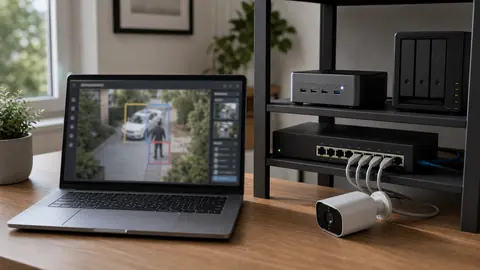
Frigate enregistre les flux et fait tourner la détection d'objets sur votre propre matériel, sans envoyer les images à l'extérieur.
Frigate s'installe à côté de Home Assistant et consomme les flux que vos caméras exposent déjà, donc vous n'ajoutez rien au réseau : c'est un logiciel open source, vous le faites tourner sur votre matériel.
La détection tourne en local. Un accélérateur dédié la rend plus rapide, mais le processeur suffit si vous avez peu de caméras. L'intérêt, alors, est de n'enregistrer que les événements qui vous intéressent, ce qui remplit le disque beaucoup moins vite.
Pour approfondir
Le mot « local » cache une mécanique précise : voici ce qui se passe entre la caméra et le disque, et pourquoi une seule option change tout.
Comment ça marche
Concept
Détection locale : ce qui se passe vraiment
Sans sous-flux basse résolution, le serveur paie le prix fort pour analyser des images qu'il n'a pas besoin de voir en grand.
Karim installe Frigate sur le serveur qui fait déjà tourner Home Assistant, avec quatre caméras. À la deuxième, le processeur sature et l'interface rame. Il ne change rien au matériel : il demande à chaque caméra d'exposer un second flux, en basse résolution, et de le réserver à la détection. Le flux principal reste dédié à l'enregistrement. La charge retombe à un niveau normal, et les vidéos conservées gardent leur qualité d'origine.
Le mécanisme est simple, puisque la détection d'objets ne lit pas la même image que celle que vous regardez. Frigate envoie au moteur d'analyse le sous-flux léger, puis confirme l'événement sur le flux principal au moment de l'enregistrement. Un modèle embarqué, exécuté sur votre machine, décide ce qu'il voit ; aucune image ne quitte le réseau local. Un accélérateur dédié soulage le processeur, mais son achat ne se justifie qu'au-delà de quelques caméras : en dessous, le processeur suffit.
Le disque reste la limite que l'on découvre trop tard. On le dimensionne souvent sur le nombre de caméras, alors que la seule donnée qui compte est la durée de conservation réelle, une fois les événements filtrés. Pensez aussi aux zones de détection dessinées dans l'interface : sans elles, une rue passante ou un arbre qui bouge déclenchent des enregistrements inutiles et remplissent le disque pour rien.
- Sous-flux disponibleDans l'interface de la caméra, vérifiez qu'un second flux basse résolution est exposé. S'il n'existe pas, activez-le ou choisissez un modèle qui le propose avant d'ajouter la caméra.
- Charge du serveurSurveillez le processeur après chaque caméra ajoutée. Si la charge grimpe nettement, basculez la détection sur le sous-flux plutôt que d'acheter du matériel.
- Espace disqueAprès le premier mois, comparez l'espace consommé à la durée de conservation visée. Recalculez le besoin réel plutôt que de vous fier au nombre de caméras.
07 / 10
Quels pièges éviter lors de l'intégration ?
Les blocages viennent presque toujours du cloud propriétaire, d'un abonnement caché ou d'un flux chiffré non pris en charge.
Le piège le plus fréquent, c'est la caméra qui fonctionne parfaitement dans son application mais qui refuse tout accès local. Elle est peut-être connectée en Wi-Fi, vous la voyez dans son interface, et pourtant Home Assistant n'en tire rien : le constructeur garde la main par un cloud propriétaire, et le flux reste enfermé.
Autre écuell : même quand le flux est accessible, certaines fonctions comme la détection ou l'historique restent liées à un abonnement. Vérifiez donc avant d'acheter si le flux passe en local sans compte tiers, et si le SRTP est supporté, car un chiffrement non pris en charge bloque l'intégration. Ça tient la charge si ces trois points sont clairs, ça décroche sinon.
Le flux local est-il documenté ?
Cherchez une mention explicite d'Onvif ou de RTSP dans la documentation officielle, pas seulement dans les avis clients. Sans cette mention, considérez l'accès local comme incertain.
Un abonnement est-il nécessaire ?
Vérifiez quelles fonctions restent actives sans souscrire : le stockage local et la détection sont les premières concernées.
Le flux est-il chiffré ?
Un flux en RTSPS peut ne pas être lisible par tous les lecteurs. Prévoyez un mode non chiffré pour le réseau local si nécessaire.
La caméra peut-elle être isolée du réseau ?
Placez les caméras sur un réseau séparé de vos ordinateurs : une caméra connectée est un point d'entrée comme un autre.
L'accès à distance est-il prévu ?
Un accès à distance se prépare avant l'installation, avec un moyen d'authentification solide et sans exposer directement le flux.
08 / 10
Comment décider entre deux modèles avant d'acheter ?
Testez le flux local avant tout engagement : c'est la seule vérification qui compte vraiment au moment de l'achat.
La seule vérification qui compte au moment de l'achat, c'est le flux local : branchez la caméra, activez ce flux, puis ajoutez-la dans Home Assistant. Si l'image arrive, ça tient ; sinon, vous êtes encore dans la fenêtre de retour.
Face au vendeur, posez trois questions : le flux local est-il accessible, l'abonnement est-il obligatoire pour l'obtenir, et comment le micrologiciel est-il mis à jour ? Les réponses engagent votre budget et votre sécurité sur la durée.
-
Lister les contraintes de chaque emplacement
Câble réseau disponible, prise secteur, exposition à la pluie : notez-les avant de regarder les modèles.
-
Vérifier le protocole dans la documentation
Cherchez Onvif et RTSP dans la fiche technique officielle du fabricant, pas dans les résumés de vendeurs.
-
Ajouter la caméra dans Home Assistant
Utilisez l'intégration Onvif ou l'intégration générique : si l'image apparaît, la compatibilité est acquise.
-
Tester la réactivité du flux
Activez go2rtc et WebRTC, puis comparez le décalage avec le flux RTSP d'origine.
-
Mesurer avant d'acheter les suivantes
Une caméra ajoutée change la charge du serveur : observez avant de multiplier les modèles.
Pour la suiteCertaines questions reviennent le plus souvent au moment de choisir.
09 / 10
Faut-il acheter une caméra pour Home Assistant sans avoir testé le flux local ?
Non : la compatibilité et la fluidité d'une caméra avec Home Assistant se jouent sur un seul critère vérifiable avant l'achat, l'existence d'un flux local standard que vous pouvez ouvrir vous-même.
Tout au long de cette page, un même fil revient : une caméra utile à Home Assistant est une caméra qui expose un flux Onvif ou RTSP accessible sans application ni compte du fabricant. C'est ce qui détermine à la fois la compatibilité, la possibilité d'enregistrer chez vous et l'absence d'abonnement caché. Une fois ce socle posé, le reste relève de l'usage : filaire pour l'extérieur en continu, Wi-Fi pour de l'intérieur ponctuel, et WebRTC via go2rtc pour supprimer le décalage ressenti à la lecture du RTSP.
Le budget, lui, ne dépend ni du logiciel ni de la marque, puisque Home Assistant et Frigate sont gratuits et open source : le coût réel vient du nombre de caméras et du choix entre câble et sans-fil. La décision se prend donc caméra branchée, pendant la période de retour : ouvrez le flux local, ajoutez l'appareil dans Home Assistant, et vérifiez la fluidité avant de vous engager durablement.
10 / 10
Questions fréquentes