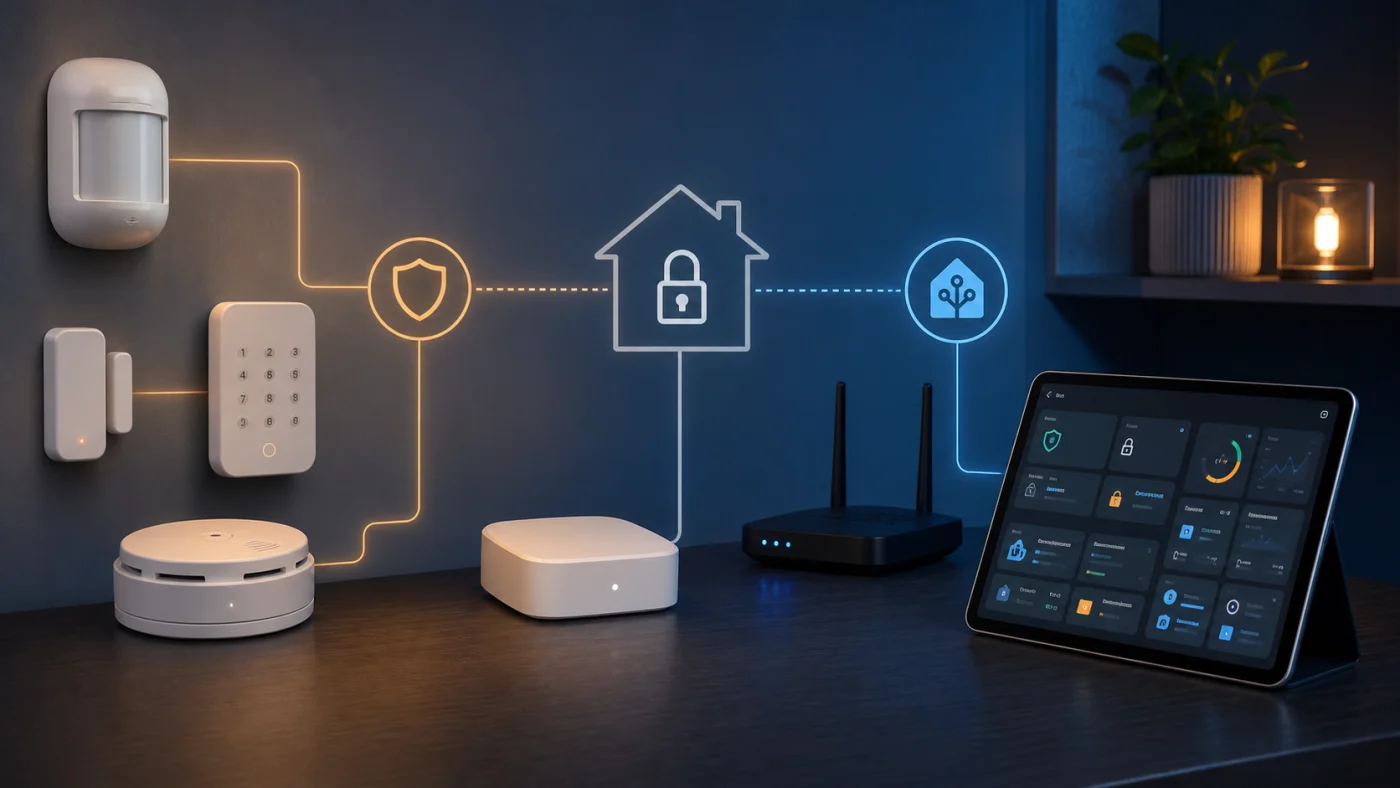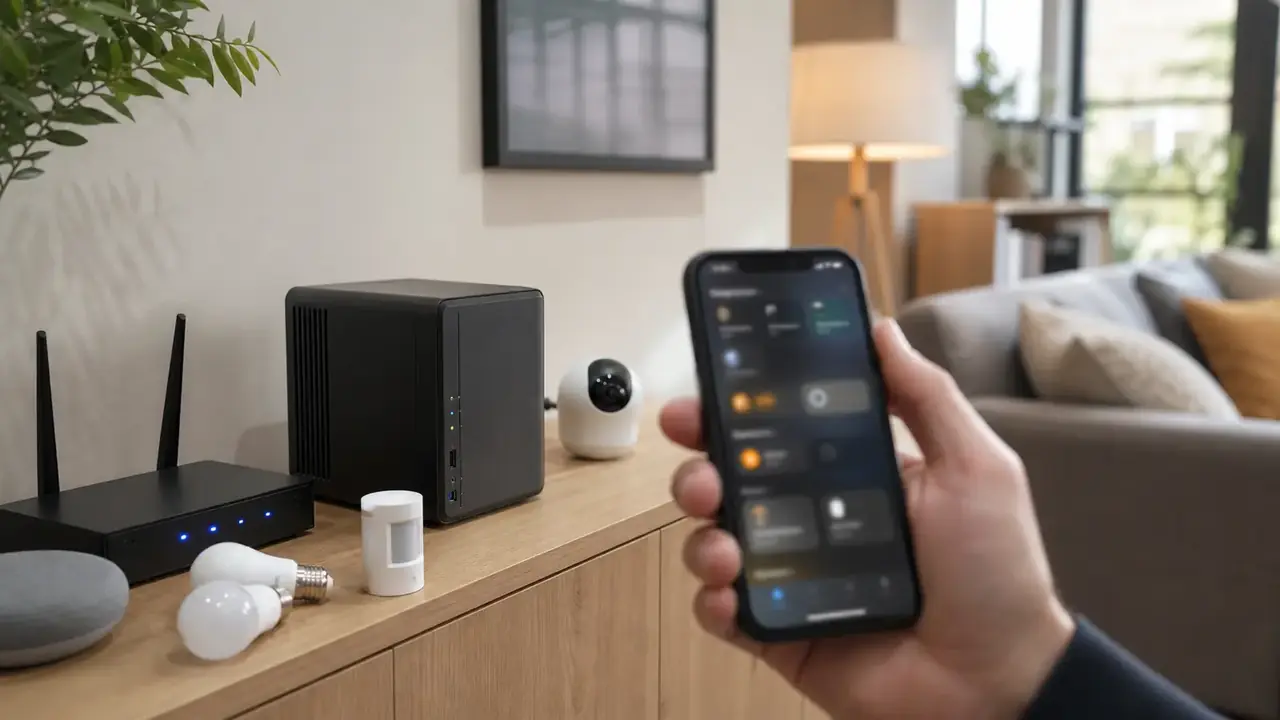
Home Assistant et HomeKit cohabitent très bien quand vous décidez d’abord qui commande quoi. Le problème vient rarement de la compatibilité pure. Il vient plutôt d’une architecture bricolée trop vite : un accessoire appairé au mauvais endroit, une entité exposée deux fois, une automatisation Apple qui double une automatisation Home Assistant, puis une maison qui répond de façon imprévisible.
Mon verdict est simple : gardez Home Assistant comme cerveau dès que l’installation dépasse quelques accessoires Apple, puis exposez seulement ce qui doit rester confortable dans l’app Maison. À l’inverse, importez un accessoire HomeKit dans HA uniquement si vous avez besoin de ses capteurs, de ses états ou de ses actions dans vos automatisations avancées. Le reste, c’est de la dette de configuration qui revient au premier redémarrage, au premier changement de routeur ou au premier membre du foyer qui déclenche la mauvaise scène.
- ✓HomeKit Device sert à faire entrer un accessoire compatible HomeKit dans Home Assistant.
- ✓HomeKit Bridge sert à exposer des entités Home Assistant vers Apple Home et Siri.
- ✓Le meilleur montage courant : automatisations dans HA, pilotage familial simple dans l’app Maison.
- ✓Ne bridgez pas tout. Filtrez lumières, volets, prises et capteurs vraiment utiles.
- ✓Si l’appairage échoue, vérifiez d’abord mDNS, VLAN, Wi-Fi invité et pare-feu, pas seulement le code HomeKit.
01 / 12
Le point de départ : choisir le sens du flux
Le mot “HomeKit” est piégeux dans Home Assistant parce qu’il recouvre deux mouvements opposés. Dans un sens, vous prenez un accessoire prévu pour Apple Home et vous le faites entrer dans Home Assistant. Dans l’autre, vous prenez des entités déjà gérées par Home Assistant et vous les rendez visibles dans Apple Home.
Ces deux mouvements peuvent exister dans la même maison. Ils ne doivent pas être appliqués au même objet sans raison. Si une lampe Zigbee remonte déjà dans Home Assistant via ZHA ou Zigbee2MQTT, l’exposer ensuite à Apple Home via Bridge est logique. Essayer de la récupérer aussi comme accessoire HomeKit direct est une bonne façon de créer un doublon inutile.
Décidez donc le flux avant le pairing. C’est le seul moment où le choix reste simple et réversible.
Les deux chemins à ne pas mélanger
Même vocabulaire HomeKit, mais conséquences différentes sur le contrôle, les scènes et le dépannage.
HomeKit Device
Un accessoire HomeKit est appairé à Home Assistant. HA devient le contrôleur utile pour l’automatisation.
HomeKit Bridge
Home Assistant publie une sélection d’entités vers Apple Home pour Siri et l’app Maison.
02 / 12
HomeKit Device : quand faire entrer l’accessoire dans Home Assistant
HomeKit Device, ancien réflexe souvent appelé HomeKit Controller dans les discussions, sert à contrôler depuis Home Assistant un appareil compatible HomeKit. Le cas typique : un capteur, une prise, une serrure ou un pont d’origine Apple Home que vous voulez exploiter dans vos automatisations HA, avec ses états disponibles dans les déclencheurs et conditions.
Ce choix a du sens si vous voulez croiser cet accessoire avec du Zigbee, du Z-Wave, du MQTT, une présence réseau, une météo locale ou un script plus fin que ce que l’app Maison permet. Dans ce cas, l’accessoire ne doit pas seulement “apparaître” dans une interface. Il doit devenir une vraie source d’état dans Home Assistant.
La contrainte, c’est le pairing. Beaucoup d’accessoires HomeKit n’aiment pas être contrôlés partout à la fois. Il faut parfois les retirer proprement de l’app Maison, réinitialiser l’appairage, puis les associer à Home Assistant. Ne faites pas ça un dimanche soir si l’accessoire pilote un accès, du chauffage ou un volet critique.
Testez d’abord sur un objet sans enjeu. Une prise de bureau vaut mieux qu’un volet ou une serrure.
03 / 12
HomeKit Bridge : quand exposer Home Assistant vers Apple Home
HomeKit Bridge fait l’inverse. Home Assistant reste le système qui connaît vos entités, vos automatisations et vos intégrations. Il publie ensuite une sélection vers Apple Home pour que le foyer puisse piloter facilement les lumières, volets, prises, thermostats ou capteurs simples depuis l’iPhone, Siri ou un HomePod.
C’est souvent l’architecture la plus saine. Elle garde la logique avancée côté HA et la convivialité côté Apple. Inutile de publier tous les capteurs, tous les helpers et toutes les scènes : seul compte ce que quelqu’un peut légitimement vouloir actionner ou consulter sans ouvrir le dashboard HA.
Les limites techniques sont précises, d’après la documentation de l’intégration HomeKit Bridge. Un bridge accepte au maximum 150 accessoires : au-delà, il faut créer un second bridge. Les caméras, les serrures, les téléviseurs et amplis (lecteurs multimédias de classe tv ou receiver) et les télécommandes à activités doivent être exposés en mode accessoire, une entité par instance ; l’assistant de configuration crée lui-même ces entrées supplémentaires. HomeKit Secure Video n’est pas pris en charge. Par défaut, les entités masquées et celles classées en configuration, diagnostic ou système ne sont pas exposées, ce qui limite déjà une partie du bruit.
Un détail évite bien des pièces vidées dans Maison : l’identifiant de l’accessoire est dérivé de l’entity_id. Renommer une entité dépourvue d’identifiant unique fait perdre sa pièce, son nom et ses scènes côté Apple. Fixez les noms avant d’exposer.
Le filtrage est obligatoire. Un bridge qui expose 180 entités devient vite illisible dans Maison. Pire, il peut pousser des objets techniques que personne ne doit manipuler, comme des helpers, des switches internes, des modes de scripts ou des capteurs de diagnostic.
Moins d’entités, moins d’ambiguïté. C’est rarement le nombre qui rend Apple Home utile.
Device ou Bridge : le choix rapide
Le nom HomeKit ne suffit pas. Regardez le sens du contrôle.
L’accessoire doit rejoindre les automatisations HA
HomeKit Device
HA devient le contrôleur utile pour exploiter les états et actions.
Le foyer veut piloter des entités HA dans Maison
HomeKit Bridge
Apple Home reste une interface, pas le cerveau de la maison.
Le même objet apparaît déjà ailleurs
Stop
Cherchez le doublon avant d’ajouter une couche supplémentaire.
04 / 12
Matter en 2026 : la troisième voie, et la première source de doublons
Depuis l’arrivée de Matter, un même appareil peut avoir plusieurs « maîtres » en même temps : c’est le multi-admin. Une prise Matter ajoutée dans l’app Maison peut être partagée avec Home Assistant, et inversement. D’après la documentation Home Assistant, le partage depuis Apple Home passe par l’application Companion : Paramètres, Connectivité, Matter, « Ajouter un appareil », puis l’option indiquant que l’appareil est déjà utilisé par un autre contrôleur. Dans l’autre sens, la fiche de l’appareil dans HA propose « Partager l’appareil », qui génère un code à saisir dans Maison.
C’est précisément là que naissent les doublons. Si cette prise Matter est déjà présente nativement dans Apple Home et qu’HomeKit Bridge republie l’entité Home Assistant correspondante, Maison affiche deux accessoires pour un seul objet physique. La règle est simple : un appareil Matter partagé en multi-admin ne doit jamais être inclus dans le filtre du Bridge. Excluez-le explicitement, ou, mieux, construisez le filtre par entités choisies plutôt que par domaines entiers.
Trois limites, toutes documentées par Home Assistant, changent la décision :
- Home Assistant est un contrôleur Matter, pas un pont Matter. Il pilote des appareils Matter, mais n’expose pas officiellement ses entités Zigbee, Z-Wave ou Wi-Fi en Matter vers Apple Home. Pour cela, HomeKit Bridge reste la voie officielle ; les projets communautaires de type Matter Hub ou Matterbridge existent, sans support de Home Assistant.
- Le serveur Matter n’est pris en charge que sur Home Assistant OS, via l’application (anciennement module complémentaire) Matter Server, qui ne fonctionne pas sur les plateformes 32 bits. Une installation Container peut faire tourner l’image Docker du serveur, mais hors support officiel.
- Les mises à jour Matter depuis HA ne fonctionnent pas encore pour les appareils Thread lorsque le réseau Thread repose sur des routeurs de bordure Apple (HomePod mini, Apple TV 4K), car ceux-ci ne relaient pas les annonces mDNS nécessaires. Les mises à jour se font alors depuis l’app du fabricant ou depuis Maison.
Côté réseau, Matter exige que le trafic IPv6 multicast circule librement jusqu’à l’hôte Home Assistant, avec IPv6 activé dans HA ; une connexion Internet IPv6 ou un serveur DHCPv6 ne sont en revanche pas nécessaires. Pour les appareils Thread, il faut au moins un routeur de bordure Thread sur le même réseau local que Home Assistant : un HomePod mini, un HomePod de deuxième génération ou une Apple TV 4K conviennent.
| Situation de l’appareil | Chemin conseillé | Piège à éviter |
|---|---|---|
| Zigbee, Z-Wave ou Wi-Fi géré par HA | HomeKit Bridge | Bridger tout un domaine sans filtre |
| Appareil Matter neuf | Matter dans HA, puis partage multi-admin vers Maison | L’inclure en plus dans le Bridge |
| Accessoire HomeKit sans Matter | HomeKit Device | Le laisser aussi appairé ailleurs sans plan de retour |
| Appareil Thread avec routeurs Apple | Matter partagé, mises à jour via le fabricant | Attendre les mises à jour depuis HA |
05 / 12
Ce qu’il faut filtrer dans HomeKit Bridge
Commencez par une liste courte. Les lumières principales, les volets, quelques prises pilotées et deux ou trois capteurs vraiment consultés par le foyer suffisent souvent. Les entités qui existent seulement pour faire fonctionner une automation Home Assistant restent dans Home Assistant. Un helper, un input boolean de mode absence ou un switch de script n’a rien à faire dans l’app Maison si personne ne comprend son effet réel.
Le bon filtre ne cherche pas à montrer que l’installation est riche. Il cherche à rendre les commandes utiles disponibles en deux secondes. Si votre conjoint, vos enfants ou vos invités voient vingt objets incompréhensibles dans une pièce, le bridge a raté son rôle. Apple Home doit rester une télécommande lisible, pas une copie miniature de votre registre d’entités HA.
Un seuil simple fonctionne bien : si une entité ne peut pas être expliquée en une phrase, elle n’a pas sa place dans Maison.
- à exposer : lampes, volets, prises visibles, scènes très simples, température lisible ;
- à garder dans HA : helpers, capteurs de batterie, switches internes, diagnostics, scripts techniques ;
- à discuter au cas par cas : serrures, alarmes, thermostats, portails et commandes irréversibles ;
- à éviter : doublons d’un même appareil déjà présent nativement dans Apple Home, y compris les appareils Matter partagés en multi-admin.
| Besoin | Choix recommandé | Pourquoi |
|---|---|---|
| Utiliser Siri pour les lumières HA | HomeKit Bridge | HA garde la logique, Apple Home sert d’interface |
| Récupérer un capteur HomeKit dans une automation HA | HomeKit Device | Le capteur devient exploitable dans les scénarios HA |
| Centraliser une maison multi-protocoles | HA d’abord, Bridge ensuite | Une seule logique d’automatisation, plusieurs interfaces |
| Appareil Matter déjà dans Maison | Partage multi-admin vers HA | Pas de Bridge pour cet appareil, sinon doublon |
| Maison 100 % Apple avec besoins simples | Apple Home majoritaire | Moins de maintenance et moins de couches techniques |
06 / 12
La règle de câblage logique
Si l’objet est piloté par une intégration native Home Assistant stable, laissez-le dans Home Assistant et exposez-le via Bridge si nécessaire. Si l’objet est compatible Matter, ajoutez-le en Matter et partagez-le plutôt que de le faire transiter par le Bridge. Si l’objet n’existe que comme accessoire HomeKit et que vous avez besoin de ses états dans HA, utilisez HomeKit Device. Si vous n’avez besoin que d’un contrôle familial simple, gardez-le dans Apple Home. Ce raisonnement évite de juger par marque et force à juger par responsabilité technique.
Cette règle évite la plupart des configurations absurdes. Elle empêche aussi de confondre interface et autorité. Apple Home peut être très agréable au quotidien sans devenir le système qui décide de tout. Home Assistant peut rester puissant sans imposer son dashboard à toute la famille.
Le compromis le plus robuste ressemble à ça : HA orchestre, Apple Home présente, les accessoires critiques ont un seul maître logique.
Avant de configurer
Ces quatre questions évitent la plupart des migrations bancales.
Autorité
Qui doit décider de l’automatisation finale ?
Impact décision : Si la réponse est HA, ne laissez pas Apple Home recréer la même logique.
Usage foyer
Qui doit piloter l’objet au quotidien ?
Impact décision : Si tout le monde utilise iPhone/Siri, exposez seulement les contrôles utiles.
Pairing
L’accessoire accepte-t-il un changement de contrôleur ?
Impact décision : Préparez un rollback avant de retirer un objet critique de Maison.
Réseau
Les appareils sont-ils sur le même domaine mDNS ?
Impact décision : VLAN, Wi-Fi invité et filtrage multicast cassent souvent la découverte.
07 / 12
Les erreurs qui cassent vraiment la cohabitation
La première erreur consiste à exposer toute l’instance Home Assistant vers Apple Home. C’est tentant, parce que le bridge sait publier beaucoup de domaines. En pratique, c’est du bruit. Vous vous retrouvez avec des capteurs de batterie, des entités de diagnostic et des switches internes dans une app censée rester familiale.
La deuxième erreur est de garder deux scènes concurrentes. Exemple classique : une scène “soirée” dans Apple Home et une automation “soirée” dans HA qui touchent les mêmes lampes. Quand le résultat diverge, vous ne savez plus quelle couche a gagné. Un système domotique stable a besoin d’une source de vérité, pas de deux chefs qui parlent en même temps. Si vous tenez absolument à garder une scène Apple pour Siri, faites-la déclencher une action simple et laissez HA gérer la logique détaillée.
La troisième erreur est de migrer un accessoire HomeKit sans noter son état initial. Avant de retirer un accessoire de Maison, capturez son code, son nom, sa pièce, ses automatisations dépendantes et son rôle. Cinq minutes de notes valent mieux qu’une heure à reconstruire des scènes à l’aveugle.
Le code d’appairage est une sauvegarde, pas un détail. Sans lui, le rollback devient inutilement pénible.
La quatrième erreur est plus sournoise : changer trois couches en même temps. Vous mettez à jour Home Assistant, vous bougez un VLAN, puis vous réappairez un accessoire HomeKit. Si quelque chose casse, le diagnostic devient flou. Sur ce type de pile, mieux vaut une seule variable à la fois : d’abord le réseau, ensuite le bridge, ensuite l’accessoire.
Mauvais symptôme, bon diagnostic
Avant de réinitialiser un accessoire, identifiez la famille du problème.
Accessoire invisible
Réseau ou pairing
Vérifiez mDNS, VLAN et état d’appairage avant de supprimer l’objet.
Doublons dans Maison
Bridge trop large
Filtrez les domaines et retirez les entités déjà présentes par un autre chemin.
Scène instable
Deux sources de vérité
Gardez la logique dans HA ou dans Apple Home, pas dans les deux.
Commande lente
Chemin trop indirect
Regardez le trajet réel entre accessoire, HA, bridge, réseau et interface.
08 / 12
Le réseau : mDNS, VLAN et Wi-Fi invité avant les incantations
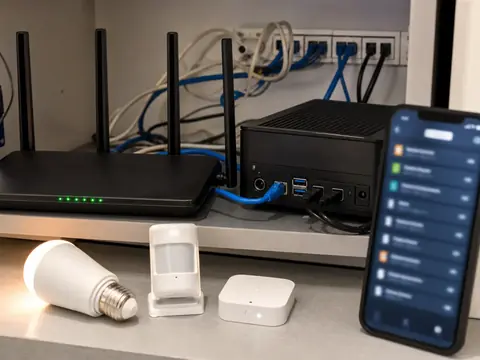
Quand Home Assistant ne voit pas un accessoire HomeKit ou quand Apple Home ne retrouve pas le bridge, commencez par le réseau. HomeKit et la découverte locale reposent beaucoup sur la visibilité entre appareils. Si votre serveur HA est sur un VLAN, votre iPhone sur un autre, et vos objets sur un Wi-Fi invité, la découverte mDNS peut être cassée même si Internet fonctionne.
Vérifiez aussi les évidences : même réseau local, pas d’isolation client, pare-feu qui laisse passer le multicast local (UDP 5353 pour mDNS et TCP 21063, port par défaut du bridge), IPv6 cohérent si votre réseau l’utilise, redémarrage propre du bridge après modification. Sur une installation UniFi, Omada, pfSense ou OpenWrt, le problème vient souvent d’un réglage de multicast ou d’un filtrage trop ambitieux ; la documentation Home Assistant cite explicitement les réglages IGMP du routeur comme cause d’accessoires qui cessent tous de répondre. En Docker, il faut le réseau en mode host ou un relais mDNS. Enfin, chaque bridge doit porter un nom unique sur le réseau, de 3 à 25 caractères, et un port différent s’il y en a plusieurs.
Le concentrateur Apple compte aussi : la documentation de l’intégration rapporte de bons résultats avec les HomePod, HomePod mini et Apple TV 4K, et des difficultés avec l’Apple TV HD et les iPad utilisés comme concentrateur.
Ne réinitialisez pas l’accessoire tant que le réseau n’est pas propre. Vous risqueriez de supprimer la mauvaise preuve.
Ordre de diagnostic
Gardez une séquence fixe pour éviter les faux coupables.
1
Réseau local
Même segment, mDNS visible, pas d’isolation client.
2
Bridge ou Device
Vérifiez le sens choisi avant de toucher aux accessoires.
3
Accessoire
Réinitialisation seulement quand le réseau et le flux sont validés.
09 / 12
Le test propre avant de toucher aux accessoires critiques
Un test utile doit être reproductible. Créez d’abord un bridge HomeKit limité à une seule lumière ou une prise sans enjeu. Ajoutez-le dans Apple Home, testez la commande depuis l’app Maison, puis depuis Siri si vous l’utilisez. Ensuite, modifiez l’état depuis Home Assistant et vérifiez que le retour d’état arrive correctement côté Apple. Ce petit protocole isole le bridge avant de mélanger scènes, droits du foyer et accessoires plus sensibles.
Si ce mini-scenario fonctionne, votre base Bridge est saine. Si ce mini-scenario échoue, inutile d’ajouter vingt entités de plus. Vous avez un problème de découverte, de réseau, de configuration ou de droits côté foyer Apple. Cette approche lente paraît moins brillante qu’une migration complète, mais elle évite de casser les objets critiques avant même d’avoir validé le chemin technique.
Même méthode pour HomeKit Device. Un accessoire peu risqué d’abord, puis observation pendant une journée. La stabilité sur cinq minutes ne suffit pas. Il faut voir le retour d’état, la latence, le comportement après redémarrage de HA et la réaction quand le Wi-Fi ou le routeur redémarre.
Deux contrôles avant de valider
La réussite ne se mesure pas seulement au premier appairage.
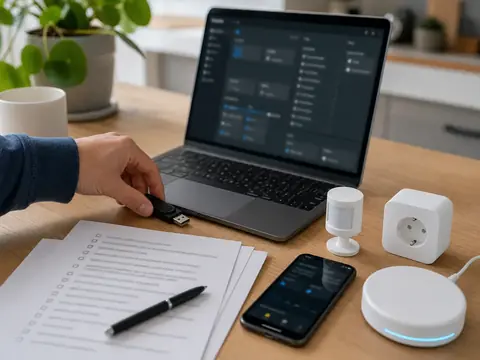
Rollback prêt
Codes, scènes, noms et dépendances doivent être notés avant migration.
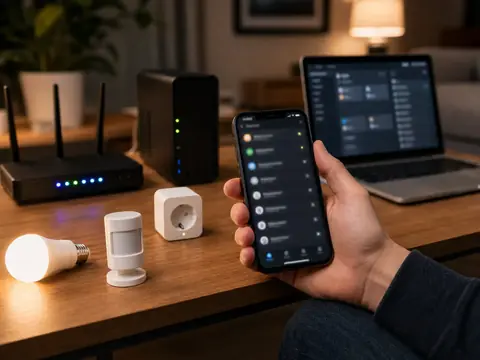
Réseau validé
Le bridge et les accessoires doivent rester visibles après redémarrage du routeur et de Home Assistant.
10 / 12
Plan de migration sans se piéger
Pour une migration propre, commencez petit. Prenez une lampe ou un capteur non critique. Faites entrer ou sortir cette entité selon le flux choisi. Testez l’état, la commande, le délai de réaction et l’exposition dans Apple Home. Ensuite seulement, appliquez la méthode aux volets, serrures, thermostats ou scènes qui ont un vrai impact quotidien.
Gardez toujours un plan de rollback. Il contient le code d’appairage, les captures de scènes Apple, la liste des automatisations HA qui dépendent de l’entité et le nom exact utilisé avant migration. Ce n’est pas excessif. C’est ce qui évite de transformer une amélioration de confort en session de réparation.
Le rollback doit aussi préciser ce qui ne sera pas migré. Dans une maison réelle, tout ne mérite pas d’être repris. Certains anciens accessoires peuvent rester dans Apple Home jusqu’à leur remplacement, surtout s’ils sont stables et peu utilisés dans les scénarios HA. Une architecture propre n’est pas forcément une architecture puriste ; c’est une architecture dont vous pouvez expliquer le fonctionnement sans ouvrir trois forums, sans fouiller un ancien fil Reddit et sans espérer que la prochaine mise à jour ne révèle pas une dépendance oubliée.
Checklist de migration
- ✓Décider si l’accessoire entre dans HA ou si HA l’expose vers Apple Home.
- ✓Sauvegarder le code HomeKit, le nom, la pièce et les scènes dépendantes.
- ✓Tester d’abord sur un appareil non critique.
- ✓Filtrer les entités exposées par Bridge.
- ✓Vérifier mDNS, VLAN et Wi-Fi invité avant de réinitialiser un accessoire.
- ✓Garder une seule source de vérité pour les automatisations importantes.
11 / 12
Faut-il exposer les serrures, alarmes et thermostats ?
Soyez plus strict avec les entités sensibles. Une lumière exposée deux fois est pénible. Une serrure, une alarme ou un thermostat exposé trop largement peut devenir un vrai problème d’usage. Pour ces objets, limitez les commandes, testez les droits dans le foyer Apple et gardez les automatismes critiques dans la couche que vous maîtrisez le mieux. Côté Bridge, une serrure passe obligatoirement en mode accessoire, avec son propre code d’appairage : c’est l’occasion de décider si elle doit vraiment apparaître dans Maison. Le confort vocal ne justifie pas de rendre flou le contrôle d’un accès ou d’un chauffage.
Le thermostat mérite une attention particulière. Si Apple Home applique une consigne, Home Assistant une autre, et l’intégration fabricant une troisième, vous allez déboguer du confort avec trois horloges différentes. Dans ce cas, définissez le contrôleur prioritaire et laissez les autres interfaces demander, pas décider.
12 / 12
Mon verdict
Pour une maison un peu avancée, la recommandation reste Home Assistant comme base technique et Apple Home comme interface de confort. Utilisez HomeKit Bridge pour publier une sélection courte et lisible. Utilisez HomeKit Device seulement quand un accessoire HomeKit doit vraiment rejoindre vos automatisations HA. Pour tout appareil Matter, préférez le partage multi-admin, et retirez-le du filtre du Bridge.
Ce n’est pas le montage le plus spectaculaire. C’est le plus maintenable, et c’est exactement ce qu’on demande à une maison connectée.