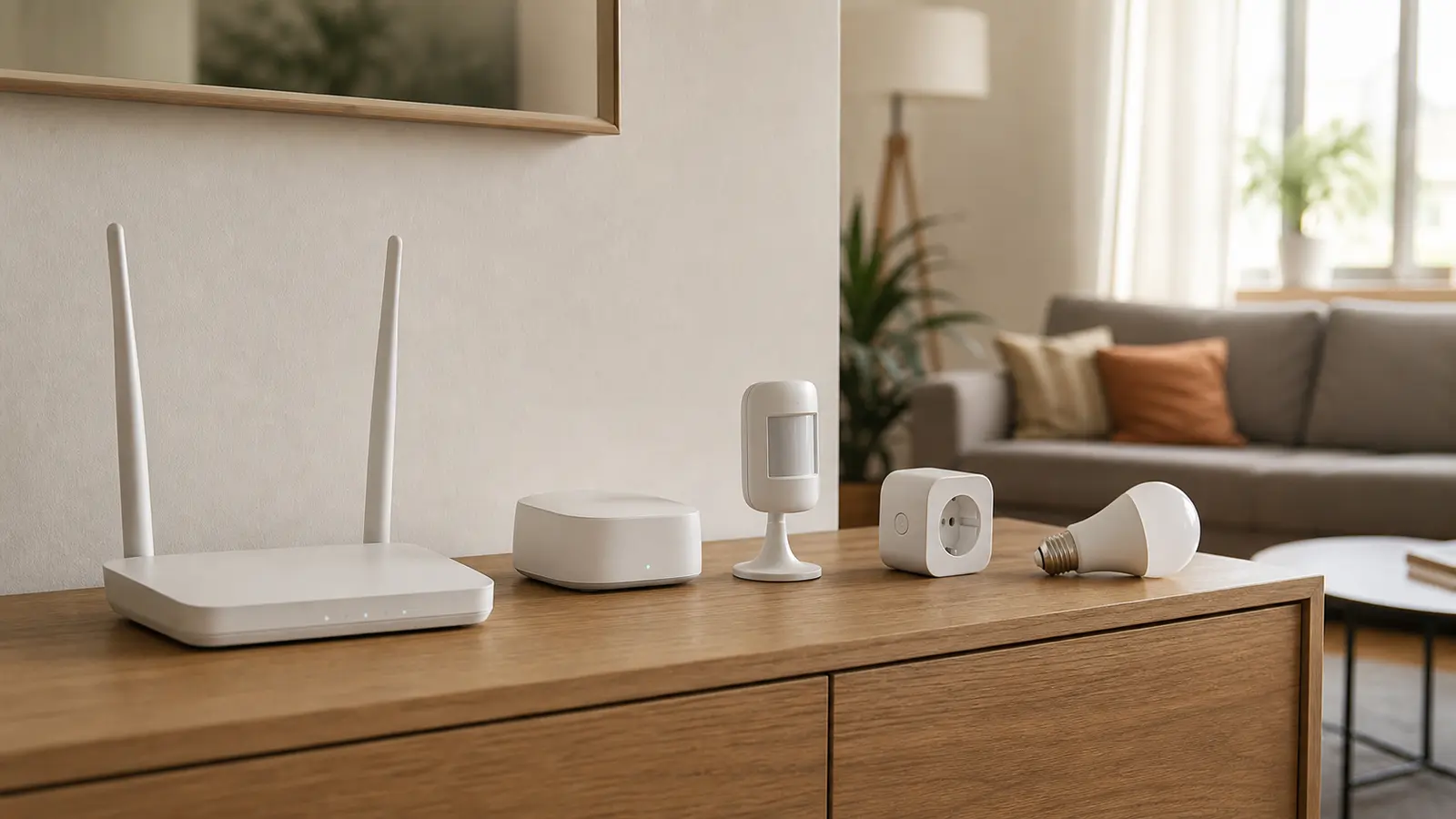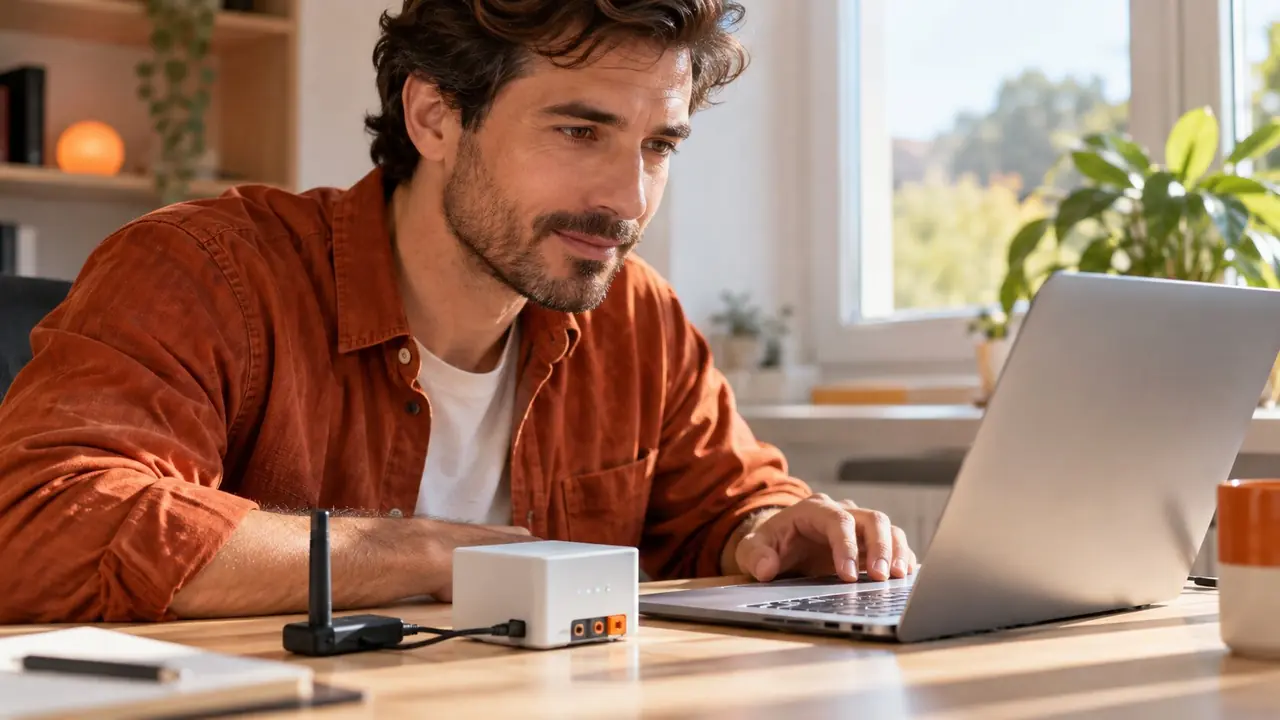
Flasher un SONOFF consiste à remplacer son firmware d'origine par un firmware libre (Tasmota, ESP Easy, ou un firmware Zigbee), après avoir identifié précisément le modèle de l'appareil. La manipulation est réversible seulement si vous avez sauvegardé le firmware d'origine, et elle comporte un risque réel de rendre l'appareil inutilisable.
Vous trouverez ici l'arbre de décision par modèle, les prérequis matériels et logiciels, la procédure de flashage, les précautions anti-brick et le dépannage des erreurs les plus signalées.
Le parcours
Les étapes de cette page, dans l’ordre.
-
01 Identifier le modèle Wi-Fi à puce ESP ou clé Zigbee : la méthode de flashage n'a rien à voir.
-
02 Choisir le firmware Tasmota, ESP Easy ou firmware coordinateur/routeur Zigbee selon l'appareil et l'usage.
-
03 Préparer l'outil Pilote, câble, alimentation stable et sauvegarde du firmware d'origine.
-
04 Flasher Entrer en mode bootloader, lancer l'écriture, ne rien débrancher.
-
05 Vérifier et dépanner Contrôler la LED, le port détecté, puis diagnostiquer en cas d'échec.
01 / 12
Faut-il vraiment flasher votre SONOFF ?
Flasher n'est pas obligatoire : cela se justifie pour sortir du cloud de l'éditeur, gagner des fonctions ou rendre l'appareil compatible avec Home Assistant, au prix d'un risque de panne définitive.
Le gain principal du flashage, c'est le contrôle local : votre appareil exécute ses ordres sans passer par les serveurs du fabricant. Vous gardez donc la main même si le cloud ferme ou change ses conditions. Le flashage ajoute aussi des fonctions que le firmware d'origine n'expose pas, comme les règles automatiques, le protocole MQTT (un standard de messagerie entre objets connectés) ou des réglages avancés. C'est ce qui rend un SONOFF compatible avec Home Assistant.
Le risque, lui, est réel : un flashage interrompu ou un mauvais firmware peut rendre l'appareil inutilisable, sauf si vous le reprenez par le port série. Nuance importante : pour une clé Zigbee, « flasher » sert surtout à mettre à jour le firmware du coordinateur, pas à changer de système. Flasher n'est pas obligatoire : d'abord vérifiez le besoin, ensuite pesez le risque.
02 / 12
Quel SONOFF avez-vous entre les mains ?
Tout dépend de la puce : un module Wi-Fi à base d'ESP se flashe par le port série, une clé Zigbee se met à jour avec l'outil du fabricant de sa puce.
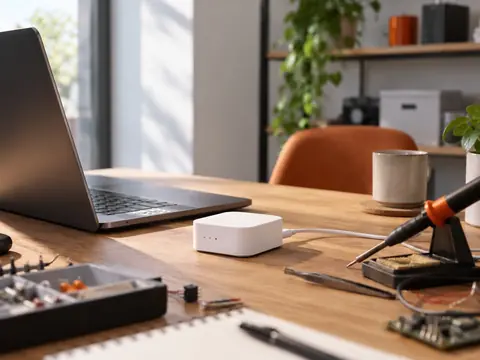
Avant de sortir le fer à souder ou le convertisseur USB-série, prenez le boîtier en main : la référence exacte y est imprimée, et c'est elle qui décide de tout, pas le nom commercial. Car deux modules de la même gamme peuvent cacher des puces différentes.
Un module Wi-Fi comme un Basic, un Mini ou un TH embarque une puce ESP : c'est le seul cas où Tasmota ou ESP Easy s'installent, en passant par le port série. Une clé Zigbee, elle, porte une puce EFR32 ou CC2652 : on ne la « tasmotise » pas, on met à jour son firmware avec l'outil du fabricant de la puce.
Côté Wi-Fi, la puce elle-même varie : ESP8266, ESP8285 ou ESP32 ne se traitent pas exactement de la même façon, et le binaire doit correspondre à cette architecture. Relevez donc la référence, la révision et, si vous pouvez ouvrir le boîtier sans danger, le marquage de la puce, puis cherchez la page du module dans la liste des appareils pris en charge par Tasmota. Comparez les fonctions attendues : relais, bouton, LED, capteur, mesure de puissance. Un modèle présent dans la liste n'est pas pour autant prêt à flasher : brochage, taille de mémoire et accès au mode programmation changent d'une révision à l'autre. Si la révision reste incertaine, ne flashez pas : photographiez la carte et comparez les composants avant d'aller plus loin.
Identifier le type d'appareil et le firmware visé
| Type d'appareil | Exemples de modèles | Puce | Firmware possible | Méthode |
|---|---|---|---|---|
| Module Wi-Fi encastré | Basic R3, Mini | ESP | Tasmota, ESP Easy | Port série + mode bootloader |
| Module Wi-Fi avec mesure | POW, TH | ESP | Tasmota | Port série + mode bootloader |
| Clé Zigbee USB | ZBDongle-E | EFR32 | Firmware coordinateur ou routeur | Outil du fabricant de la puce |
| Clé Zigbee USB | ZBDongle-P | CC2652 | Firmware coordinateur ou routeur | Outil du fabricant de la puce |
Tableau d'aide à l'identification : vérifiez toujours la référence exacte avant de télécharger un firmware.
Pour approfondir
Deux références qui ne diffèrent que d'une lettre, deux puces sans rapport : voici pourquoi cette lettre change tout au moment de télécharger un fichier.
E ou P : ne pas se tromper
Cas particulier
ZBDongle-E et ZBDongle-P : la confusion qui coûte cher
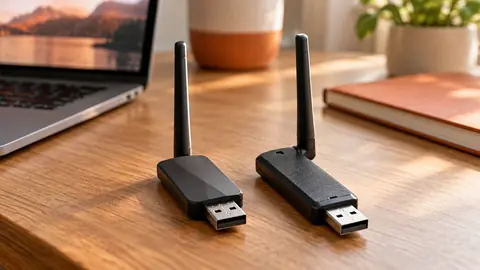
Le suffixe E ou P ne marque pas une génération plus récente, mais une famille de puces distincte : chaque famille a son utilitaire et ses fichiers, et un firmware de l'une ne s'installe pas sur l'autre.
Un utilisateur repère dans un tutoriel une clé ZBDongle-E et commande une ZBDongle. À la réception, il ouvre la page de mise à jour, télécharge le fichier associé à la version E et lance l'outil. Selon les cas, celui-ci refuse le fichier sans rien écrire, ou bien accepte et termine l'opération : la clé n'est alors plus reconnue par le système, et le retour en arrière demande de retrouver le bon firmware et la bonne procédure.
Le piège vient du nom lui-même. La lettre qui suit n'indique pas un millésime : les deux références appartiennent à des familles de puces différentes, ce qui implique deux utilitaires de mise à jour et deux jeux de fichiers séparés. Les deux produits se présentent pourtant de la même façon, un boîtier USB prolongé d'une antenne, et rien dans l'aspect extérieur ne signale la différence à l'œil nu.
La vérification tient donc en deux gestes simples, avant tout téléchargement. D'abord l'étiquette de l'appareil, qui porte la référence complète et non le seul nom de gamme. Ensuite l'ordinateur lui-même : une fois la clé branchée, la liste des périphériques USB affiche une référence que vous pouvez comparer, caractère par caractère, au nom du fichier convoité.
Cette méthode a une limite : elle suppose que vous avez la clé en main et non une simple photo de fiche produit. Pour un achat destiné à un parc, la référence exacte mérite d'être notée dès la réception et conservée avec le reste du matériel, faute de quoi la même confusion se rejouera au prochain cycle de mise à jour, parfois des mois plus tard.
- Étiquette du produitLisez la référence complète imprimée sur l'emballage ou le boîtier, pas le nom de la gamme. Si la lettre finale n'est pas lisible, cherchez la confirmation côté ordinateur avant d'aller plus loin.
- Identifiant USBBranchez la clé et relevez la référence dans la liste des périphériques de votre système. Comparez-la à celle de l'étiquette : en cas d'écart, fiez-vous à l'identifiant relevé.
- Nom du fichier de firmwareIl doit correspondre à la famille de puce, pas seulement au nom commercial. Tant que la correspondance n'est pas établie, ne lancez pas la mise à jour.
03 / 12
C'est quoi Tasmota, et quel firmware choisir ?
Tasmota remplace le firmware d'origine des modules Wi-Fi SONOFF et les fait fonctionner en local, avec MQTT et des règles automatiques ; ESP Easy vise la même famille de puces avec une approche plus graphique.
Le firmware d'origine de vos modules Wi-Fi SONOFF vous enferme souvent dans l'application du fabricant. Le flashage consiste donc à le remplacer par Tasmota, qui fait tourner votre module en local, avec MQTT et des règles automatiques. ESP Easy vise la même famille de puces, mais avec une approche plus graphique. Côté Zigbee, on distingue le coordinateur, qui pilote le réseau, du routeur, qui relaie le signal.
Tasmota publie en outre plusieurs variantes de son firmware. Un binaire plus riche n'est pas meilleur : la mémoire des puces ESP est limitée, et un fichier trop volumineux réduit les possibilités de mise à jour ultérieure. Partez d'une version standard si vos besoins sont classiques, et retenez le fichier que la documentation associe à votre matériel, pas celui au nom le plus long.
Tasmota
Firmware libre pour modules Wi-Fi à puce ESP. Il expose les relais, capteurs et boutons en local, dialogue en MQTT avec Home Assistant et s'administre depuis une page web. C'est le choix le plus documenté pour les SONOFF Wi-Fi.
- Cible
- Modules Wi-Fi à puce ESP
- Pilotage
- Local, page web et MQTT
Le point cléConsultez la matrice de compatibilité de Tasmota avant de télécharger un binaire.
ESP Easy
Autre firmware libre pour la même famille de puces, orienté configuration par formulaires et remontée de capteurs. Il convient bien aux modules de mesure et aux projets de supervision simple.
- Cible
- Modules Wi-Fi à puce ESP
- Approche
- Configuration par l'interface web
Le point cléVérifiez que le matériel de votre module figure dans la liste des appareils pris en charge.
Firmware Zigbee coordinateur ou routeur
Pour les clés Zigbee, on ne remplace pas le firmware par un système différent : on met à jour le micrologiciel du coordinateur ou du routeur. Cela sert à changer le rôle de la clé ou à corriger des problèmes de stabilité.
- Cible
- Clés Zigbee USB
- Effet
- Rôle coordinateur ou routeur
Le point cléNotez la version d'origine avant la mise à jour : c'est votre point de retour.
Firmware d'origine conservé
Il reste parfois le seul moyen de revenir en arrière, notamment quand une mise à jour Zigbee se passe mal. Sauvegardez-le avant d'écrire quoi que ce soit.
- Quand
- Avant toute écriture
- Pourquoi
- Permettre un retour arrière
Le point cléRangez la sauvegarde avec la référence exacte de l'appareil.
04 / 12
Que faut-il préparer avant de flasher ?
Un câble adapté, une alimentation stable, le bon pilote série et une sauvegarde du firmware d'origine : ce sont les quatre points qui font réussir ou échouer un flashage.
La couche logicielle se règle en premier, avant de brancher quoi que ce soit. C'est elle qui débloque tout le reste. Suivant la carte logée dans le module, le pilote série est CP210x ou CH343 : installez-le et vérifiez que le port apparaît bien dans votre système, sinon rien ne se passera. Ensuite, testez votre câble : un câble qui ne transporte que l'alimentation ne fera jamais apparaître le port, donc essayez-en un autre avant de suspecter le module.
Pendant toute l'écriture, gardez une alimentation stable, parce qu'une coupure au mauvais moment est la première cause d'appareil perdu. Et avant d'écrire, sauvegardez le firmware d'origine : c'est la seule copie de secours que vous aurez. Elle ne garantit pas une restauration simple, mais elle conserve une chance de retour.
Notez aussi ce que le flash va effacer : configuration eWeLink, identifiants, type de charge pilotée et câblage des relais et des boutons. Une sauvegarde utile est documentée, avec le nom du fichier, le modèle, la date, la méthode de lecture et l'emplacement, et rangée ailleurs que sur l'appareil modifié.
Référence du modèle confirmée
Notez la référence complète et la puce : c'est ce qui détermine le firmware et l'outil à utiliser.
Firmware d'origine sauvegardé
Dump réalisé et fichier rangé avec la référence de l'appareil, avant toute écriture.
Pilote série installé
Installez le pilote correspondant à la carte du module et vérifiez que le port apparaît dans votre système.
Câble de données vérifié
Un câble USB incomplet empêche la détection du port : testez-en un second avant de conclure.
Alimentation stable prête
Prévoyez une source fiable et ne débranchez rien pendant l'écriture du firmware.
Procédure de secours notée
Sachez comment revenir au firmware sauvegardé si le flashage échoue ou si l'appareil ne répond plus.
05 / 12
Comment flasher un module Wi-Fi SONOFF, étape par étape ?
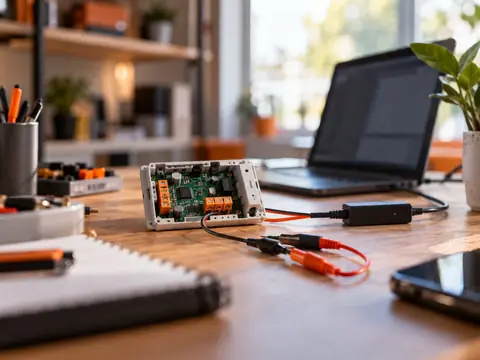
On ouvre le boîtier, on relie les broches série, on met le module en mode bootloader puis on écrit le firmware, sans jamais débrancher pendant l'opération.
Le module se met hors tension avant tout branchement. On ne câble jamais un appareil encore alimenté. Cette précaution n'est pas un détail, car une erreur de câblage sous tension peut détruire le module. Ne reliez jamais un adaptateur série à une carte branchée sur le secteur : le module est alimenté par l'adaptateur, en 3,3 V, avec une masse commune et des niveaux logiques adaptés. Une erreur de tension ou de broche peut endommager le module comme l'ordinateur.
Vous passez ensuite en mode bootloader en maintenant la broche indiquée par la carte de votre module au moment de la mise sous tension. Lancez l'écriture et attendez le message de fin avant de toucher au moindre câble : l'opération prend quelques dizaines de secondes et toute manipulation pendant ce laps de temps risque de corrompre le firmware. Une fois le flash terminé, le module redémarre sur son propre point d'accès : vous y configurez le Wi-Fi avant de le remettre en place. Selon le modèle et la puce, l'écriture peut aussi passer par l'installateur web de Tasmota, depuis un navigateur compatible, plutôt que par un outil en ligne de commande : la liaison série et le mode bootloader restent les mêmes.
-
Ouvrir le boîtier
Déclipsez le module hors tension et repérez les broches série : alimentation, masse, émission, réception, et la broche de mise en mode programmation.
-
Relier l'adaptateur série
Connectez l'adaptateur USB-série aux broches correspondantes et croisez émission et réception.
-
Installer le pilote et repérer le port
Installez le pilote de la carte et vérifiez que le port apparaît dans votre système avant d'ouvrir l'outil de flashage. S'il n'apparaît pas, changez de câble ou de port USB.
-
Entrer en mode bootloader
Maintenez la broche de programmation pendant la mise sous tension, puis relâchez : le module attend alors un firmware.
-
Écrire le firmware
Sélectionnez le binaire adapté à votre modèle, lancez l'écriture et attendez le message de réussite sans rien débrancher.
-
Vérifier et configurer
Débranchez, remettez le module sous tension, connectez-vous à son point d'accès et renseignez votre réseau Wi-Fi.
Pour approfondir
Une copie faite avant l'écriture peut valoir plus cher que le module lui-même. Voici ce qu'elle contient réellement, et où elle s'arrête.
Sauvegarder avant d'écrire
Méthode
Pourquoi la sauvegarde du firmware d'origine change tout
La copie d'origine ne restaure pas tout : la calibration propre à certains modèles de mesure reste à relever à part, sous peine de retrouver un module qui démarre mais mesure faux.
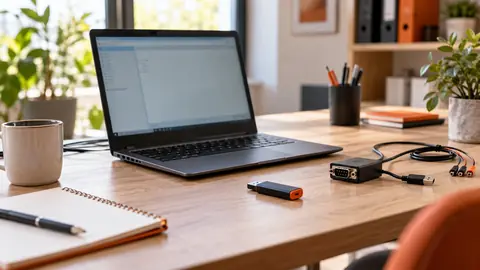
Un utilisateur flashe un module, puis constate qu'un de ses capteurs n'est pas géré par le nouveau firmware. Plutôt que de racheter un appareil, il reprend la copie réalisée avant l'écriture, la réécrit sur le module et retrouve en quelques minutes un appareil pleinement fonctionnel. Ce qui aurait pu se terminer en achat devient une simple opération de restauration, uniquement parce qu'un fichier avait été conservé.
Cette copie se réalise en lecture, avec le même adaptateur série que celui qui servira à écrire. Elle contient l'intégralité de la mémoire du module : le programme d'origine, mais aussi les réglages de l'appareil et sa configuration réseau, ce qui explique qu'une restauration remette le module dans un état familier plutôt que dans un état neutre. La remise en place suit exactement la même procédure que l'écriture, le fichier sauvegardé prenant simplement la place du firmware libre.
Une limite mérite d'être connue avant de se croire protégé. La copie ne restitue pas la calibration propre à certains modèles de mesure. Sur ces appareils, une valeur doit parfois être relevée séparément avant toute intervention, sous peine de retrouver un module qui démarre correctement mais renvoie des mesures fausses, sans qu'aucun message ne le signale.
Le fichier lui-même demande un minimum de rigueur. Nommez-le avec la référence exacte du module et la date, car un dump écrit sur un autre modèle n'a aucune valeur, et rangez-le ailleurs que sur la machine qui sert au flashage. Quand une copie est anormalement petite, elle trahit presque toujours une lecture interrompue avant la fin.
- Taille du dumpComparez la taille du fichier obtenu à la capacité annoncée de la mémoire du module. Un écart net impose de refaire la lecture.
- Lecture terminée sans erreurRelisez une seconde fois et comparez les deux fichiers : deux lectures identiques rassurent sur la qualité de la copie.
- Fichier étiquetéNommez le fichier avec la référence du module et la date, puis rangez-le hors de la machine de flashage.
06 / 12
Après le flash : template, réseau et MQTT
Un module flashé n'est opérationnel qu'une fois son template, son réseau et MQTT configurés : tant que ce n'est pas fait, un relais peut apparaître comme un bouton ou rester inactif.
Après le redémarrage, définissez le réseau Wi-Fi, le nom du module et le template, c'est-à-dire la correspondance entre les broches de la carte et les relais, boutons, LED ou capteurs. Un module compatible ne voit pas forcément toutes ses fonctions configurées automatiquement, en particulier les mesures.
Tasmota s'administre depuis sa page web, mais MQTT est sa voie principale d'intégration domotique : prévoyez un broker, puis renseignez son adresse, l'identifiant, le mot de passe et les topics avant de construire des automatisations. MQTT devient la nouvelle chaîne de commande : un broker arrêté, un réseau isolé ou un mauvais topic peuvent donner l'impression que le flash a échoué. Testez le relais localement avant d'y brancher des automatisations critiques.
Tenez enfin une fiche de migration : nom du module, adresse réseau, broker, topics et rôle de chaque broche. Elle sert le jour où vous changez de routeur, restaurez une sauvegarde ou revenez au firmware d'origine, et elle rend la configuration lisible par quelqu'un d'autre que vous.
Pour la suiteLe module Wi-Fi est à jour ; voyons maintenant comment procéder pour une clé Zigbee.
07 / 12
Comment mettre à jour une clé Zigbee ZBDongle-E ou P ?
La clé se branche en USB et se met à jour avec l'utilitaire correspondant à sa puce : on ne passe pas par l'adaptateur série d'un module Wi-Fi.
Une clé Zigbee comme la ZBDongle-E ou la ZBDongle-P se met à jour par le câble USB, avec l'outil du fabricant de sa puce et le fichier de la bonne famille : on ne passe pas par l'adaptateur série d'un module Wi-Fi. Avant d'écrire, débranchez la clé de Home Assistant ou de Zigbee2MQTT, car le logiciel domotique la solliciterait pendant l'opération. Notez aussi la version d'origine et le type de firmware installé. C'est ce qui conditionne la façon de revenir en arrière si besoin.
Après la mise à jour, rebranchez la clé et vérifiez que le coordinateur est de nouveau détecté avant de reconnecter vos appareils. Ce contrôle évite de chercher une panne ailleurs alors que la clé n'est simplement pas reconnue.
08 / 12
Comment éviter de bricker votre SONOFF ?
Les pertes d'appareil viennent presque toujours d'une alimentation interrompue, d'un mauvais fichier ou d'une manipulation pendant l'écriture : quelques réflexes suffisent à les éviter.
Un SONOFF rendu inutilisable, ce n'est presque jamais un mystère : l'alimentation a été coupée pendant l'écriture, le fichier ne correspondait pas au modèle, ou une manipulation est intervenue trop tôt. Alors avant de lancer quoi que ce soit, vérifiez la tension attendue par le module : certains acceptent plusieurs tensions, d'autres non, et une erreur à ce moment-là l'endommage sans retour possible.
Le piège le plus vicieux reste le binaire d'un autre modèle : il s'écrit sans le moindre avertissement et vous récupérez un appareil muet, qui ne dit plus rien. Sauvegardez le firmware d'origine avant toute écriture. Cette copie vous donnera de quoi revenir en arrière. Et si le port disparaît en cours d'opération, si le module chauffe anormalement ou si l'écriture reste bloquée à un pourcentage, arrêtez tout.
Pour une première fois, choisissez un appareil non essentiel. Sur un module qui commande une pompe, une alarme ou une charge difficile à arrêter, gardez une commande locale et un plan de retour avant de migrer.
09 / 12
Que faire quand le flashage échoue ?
On diagnostique dans l'ordre : port non détecté, mode bootloader raté, fichier inadapté, puis on retente après avoir éliminé la cause identifiée.
Quand le port n'apparaît pas, le coupable est presque toujours le câble, le pilote ou le port USB, pas le module : changez de câble, installez le pilote série, essayez une autre prise avant d'accuser la carte. Si vous enchaînez les échecs, c'est souvent que le mode bootloader n'a pas été bien déclenché : reprenez calmement la séquence de maintien avant de remettre sous tension, car l'ordre des gestes compte.
Vérifiez aussi le croisement RX/TX et la masse commune entre l'adaptateur et la carte.
Un module qui ne répond plus du tout reste généralement récupérable : on réécrit le firmware sauvegardé par la même voie série. Si l'écriture a réussi mais que rien ne répond ensuite, reprenez la chaîne dans l'ordre : démarrage, réseau Wi-Fi, template, puis broker et topics MQTT. Notez chaque message d'erreur : c'est ce qui permet de retrouver la cause exacte dans la documentation de l'outil.
10 / 12
Flasher vous-même ou passer à un appareil prêt à l'emploi ?
Flasher se justifie si vous avez déjà l'appareil et le goût de la manipulation ; sinon, un appareil pensé pour le contrôle local dès la sortie de sa boîte vous fait gagner du temps et évite le risque de panne.
Flasher un appareil vous coûte surtout du temps : il faut préparer le montage, câbler, sauvegarder le firmware d'origine, puis dépanner si l'opération échoue. Acheter un appareil déjà compatible en local, lui, ne demande aucune manipulation : vous le branchez, il fonctionne, mais cela change votre budget et la référence à choisir. Si vous n'êtes pas à l'aise avec le câblage et la manipulation des fichiers, confiez l'opération à un prestataire : vous gardez le contrôle local sans porter le risque de la panne.
Le firmware libre a aussi un coût d'entretien. Vous perdez les mises à jour du fabricant, l'assistance eWeLink et l'intégration prête à l'emploi, et il faut suivre l'évolution de la documentation et vérifier chaque mise à jour avant de l'appliquer à plusieurs appareils. Pour un appareil critique ou difficile à ouvrir, restez sur le firmware d'origine tant que le bénéfice du contrôle local n'est pas clairement supérieur au risque.

11 / 12
Faut-il flasher votre SONOFF, ou existe-t-il plus simple ?
Flasher un SONOFF n'est utile que si vous cherchez le contrôle local, et cette page vous donne la méthode et les précautions pour le faire sans casser l'appareil.
Le point de départ est votre objectif : si vous voulez sortir du cloud ou intégrer l'appareil à Home Assistant, le flashage se justifie. Sinon, il ajoute surtout des étapes et un risque. La suite dépend ensuite du matériel. Un module Wi-Fi se flashe par le port série, une clé Zigbee se met à jour avec l'outil de sa puce. Le choix du firmware, comme Tasmota ou ESP Easy, découle de cette même famille de puces.
La réussite tient à la préparation et à la prudence. Une alimentation stable, le bon fichier et une sauvegarde du firmware d'origine évitent la plupart des échecs. Si le flashage rate, on identifie la cause avant de recommencer. Et si manipuler le câblage ou les fichiers vous met mal à l'aise, un appareil déjà compatible local ou un prestataire reste une alternative crédible.
Documentation technique consultée
Les appareils et méthodes évoluent. Vérifiez toujours le modèle exact et les instructions officielles avant de flasher.
12 / 12
Questions fréquentes